Tampilkan postingan dengan label account. Tampilkan semua postingan

Panduan Lengkap Cara Membuat Facebook

MEMBUAT FACEBOOKCara Membuat Facebook - Hampir semua orang sudah mengenal facebook. Yang namaya hampir, berarti tidak semua MEMBUAT FACEBOOK. Untuk itu saya menulis artikel ini dan memberinya judul "cara praktis membuat Facebook" yang tidak ada hubungannya dengan "Cara Membuat Tulisan Berjalan".

Selain karena kalimat tersebut merupakan keyword yang banyak di cari di Google indo, orang yang belum tahu cara mendaftar di facebook kemungkinan besar akan menggunakan kalimat tersebut di search engine untuk mencari panduan cara mendaftar di Facebook.

Di samping itu, artikel ini juga akan berhubungan dengan artikel lain tentang Tutorial Blogspot yang akan saya tulis pada kesempatan berikutnya, misalnya "Menghubungkan Blog dengan Facebook". Jika anda seorang blogger yang belum tahu cara membuat facebook MEMBUAT FACEBOOK, anda bisa membaca artikel yang saya tulis sebelum artikel ini yaitu "Cara Memasang Tarcking Kode Google Analytics".

Untuk yang baru mengenal Facebook

Facebook adalah salah satu jejaring sosial terbesar saat ini. Biasanya di gunakan untuk mengungkapkan isi hati karena tidak punya teman curhat. Ada juga yang menggunakan Facebook untuk berhubungan dengan kerabat yang berada di tempat berbeda. Seiring perkembangannya, Facebook kini banyak digunakan untuk mencari teman baru. Selain itu, bagi seorang blogger, Facebook yang biasa di singkat FB biasanya di gunakan untuk melakukan promosi dengan menghubungkan blog dengan Facebook.

Cara Membuat Akun di Facebook

Untuk menggunakan Facebook, anda harus mendaftar terlebih dahulu di www.facebook.com. Adapun sayarat utam untuk melakukan pendaftarn adalah anda harus mempunyai email yang masih aktif. Jika anda belum punya email, email anda sudah tidak aktif, atau punya email tapi sudah lupa passwordnya, sebaiknya anda membuat email terlebih dahulu. Belum tahu cara membuat email ???

Klik link di bawah untuk membaca tutorial cara membuat email ( pilih salah satu ) :
  1. Cara membuat email di google
  2. Cara membuat email di Yahoo
  3. Cara membuat email Windows Live di Hotmail
Setelah membuat email, langkah selanjutnya adalah mendaftar di facebook, caranya :

1. Klik link di bawah ini :
www.facebook.com

2. Anda akan masuk ke halaman pendaftarn Facebook. Isi kotak yang tersedia sesuai petunjuk berikut ini :
  • Nama Depan = Isi kotaknya dengan mengetik nama depan anda, misalnya : Blogger
  • Nama Belakang = Isi dengan nama belakang anda, misalnya : Bugis. Nama depan dan nama belakang wajib di isi. Jika anda tidak punya nama belakang, isi kotak nama belakang dengan kata apa saja.
  • Email Anda = Isi dengan alamat email anda, contoh : alamatemailsaya@yahoo.co.id
  • Masukkan Ulang Email = Isi dengan alamat email yang sama yang anda masukkan pada kotak sebelumnya. Kedua penulisan email ini harus sama persis.
  • Kata Snadi baru = Isi dengan kata sandi yang akan anda gunakan setiap mau masuk ke Facebook. Hati hati memasukkan kata sandi. Penggunaan huruf besar dan kecil sangat berpengaruh. Jika saat mendaftar anda menggunakan huruf kecil maka anda tidak bisa masuk ke facebook dengan menggunakan huruf besar meskipun dengan kata yang sama.
  • Tanggal lahir = Klik masing - masing tanda panah hitam yang mengarah ke bawah untuk memilih tanggal, bulan, dan tahun kelahiran anda.
  • Setelah semua kotak teris dengan benar, klik tombol "MENDAFTAR".
MEMBUAT FACEBOOK
Gambar 1 : Cara membuat akun facebook

    Catatan : Jika setelah halaman loading anda masih berada pada halaman pendaftaran, berarti ada kesalahan dalam pengisian formulir pendaftaran. Lihat keterangan yang muncul untuk mengetahui di mana letak kesalahannya.

    3. Jika pendaftaran lancar, anda akan di arahkan ke halaman berikutnya seperti pada gambar di bawah ini. Pada step ini, klik saja tulisan "Lewati Langkah Ini".

    MEMBUAT FACEBOOK
    Gambar 2 : Cara membuat akun facebook


    4. Halaman berikutnya, masukkan nama sekolah dan perusahaan tempat anda bekerja serta tahun angkatan. Setelah selesai, klik tombol "SIMPAN DAN LANJUTKAN".

    MEMBUAT FACEBOOK
    Gambar 3 : Cara membuat akun facebook


    Jika anda ingin melakukan pendaftaran cepat, klik saja tulisan "Lewati". 

    5. Klik tombol "Tambahkan sebagai teman" lalu klik "SIMPAN DAN LANJUTKAN".

    MEMBUAT FACEBOOK
    Gambar 4 : Cara membuat akun facebook


    Halaman ini mungkin hanya terlihat jika nada mengisi nama sekolah anda pada step sebelumnya. Jika tidak, klik saja "Lewati".

    6. Klik "Unggah Foto" untuk memasukkan gambar profil anda ke Facebook yang tersimpan di komputer atau tombol "Ambil Foto" jika anda ingin mengambil gambar langsung dari webcam lalu klik "SIMPAN DAN LANJUTKAN".

    MEMBUAT FACEBOOK
    Gambar 5 : Cara membuat akun facebook


    Sama seperti step sebelumnya, langkah ini juga bisa di lewati.

    7. Pada halaman berikutnya anda akan berada pada halaman beranda Facebook. Facebook anda sebenarnya sudah jadi, tapi anda harus melengkapi pendaftaran dengan melakukan konfirmasi. Pada halaman ini, klik tombol "Buka Email Anda".

    MEMBUAT FACEBOOK
    Gambar 6 : Cara membuat akun facebook


    8. Anda akan di arahkan ke halaman email pada tab baru browser yang anda gunakan mendaftar di facebook pada step pertama. Masukkan Username dan Password email anda untuk membuka email anda.

    9. Buka kotak masuk / Inbox email anda. Anda akan melihat email dari Facebook. Klik email facebook tersebut lalu klik tombol "LENGKAPI PENDAFTARAN" yang ada di dalamnya.

    MEMBUAT FACEBOOK
    Gambar 7 : Cara membuat akun facebook


    10. Pada halaman yang terbuka di tab baru, anda akan langsung masuk ke Facebook dan pendaftaran selesai.

    MEMBUAT FACEBOOK
    Gambar 8 : Cara membuat akun facebook


    Facebook anda sudah jadi. Klik nama atau foto profil anda yang ada di sudut kanan atas untuk mulai mengatur profil facebook anda, tidak mau juga ga' pa pa cara membuat facebook, cara mendaftar di facebook, cara membuat akun facebook, panduan cara membuat dan mendaftar di facebook, buat fb, cara buat fb, daftar fb, mendaftar di fb.
    Gunakan kotak cari untuk mulai mencari teman dengan mengetikkan nama orang yang anda cari pada kotak tersebut. Untuk yang lainnya,.. silahkan pelajari sendiri atau baca artikel Blogger Bugis yang lain....

    Semoga bermanfaat...

    Cara Membuat Blog Versi Baru

    buat blog,cara membuat blogger | blog gratis | membuat blog | cara membuat blog | membuat website | blog gratis | cara buat web | cara buat website
    Cara Membuat Blog Versi Baru - Menurut wikipedia, Blog merupakan singkatan dari web log adalah bentuk aplikasi web yang menyerupai tulisan-tulisan (yang dimuat sebagai posting) pada sebuah halaman web umum. Situs web seperti ini biasanya dapat diakses oleh semua pengguna Internet sesuai dengan topik dan tujuan dari si pengguna blog tersebut.

    Artikel cara membuat blog sudah saya publikasikan sebelumnya. Saat ini, google sudah mengubah tampilan blogspot sehingga artikel yang dilengkapi dengan gambar tersebut sudah tidak sesuai dengan tampilan blogspot saat ini. Untuk itu, artikel cara membuat blog versi baru di blogspot ini saya tulis kembali tentunya dengan menggunakan screenshot tampilan baru blogspot.

    Cara membuat Blog di blogspot 

    Proses membuat blog sangat mudah dan gratis. Dengan beberapa kali klik dan dalam hitungan menit, blog sudah langsung jadi dan siap digunakan untuk menulis artikel di internet. Syaratnya, anda memiliki sebuah email yang akan digunakan mendaftar di blogspot. Untuk cara membuat email, anda bisa membaca artikelnya "Klik Disini". Setelah memiliki email, lanjutkan dengan membuat sebuah blog di blogspot.

    Panduan Cara  Membuat Blog

    1. Buka www.blogger.com
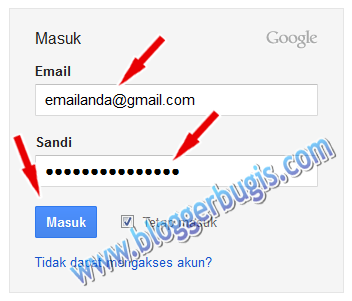
    2. Masukkan email anda pada kotak email dan password email anda pada kotak sandi

    buat blog,cara membuat blogger | blog gratis | membuat blog | cara membuat blog | membuat website | blog gratis | cara buat web | cara buat website
    Masukkan email dan Password
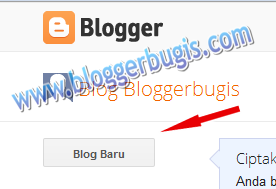
    3. Klik tombol "blog baru" saat anda melihat tampilan halaman blogspot seperti gambar di bawah ini :

    buat blog,cara membuat blogger | blog gratis | membuat blog | cara membuat blog | membuat website | blog gratis | cara buat web | cara buat website
    Klik Tombol "Buat Blog"

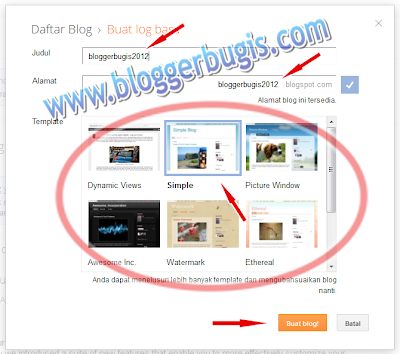
    4. Setelah mengklik tombol "Blog Baru", anda akan di arahkan ke halaman pembuatan nama dan URL / Alamat / Link blog. Tampilan halaman blogspot akan terlihat seperti gambar berikut :

    buat blog,cara membuat blogger | blog gratis | membuat blog | cara membuat blog | membuat website | blog gratis | cara buat web | cara buat website
    Nama, URl, dan Model Template / Tampilan Blog

    • Ketik Judul Blog yang anda inginkan pada kotak judul dan alamat atau url blog yang anda inginkan pada kotak alamat. Catatan : Judul blog dan alamat blog bisa saja berbeda tapi sebaiknya sama dan pastikan alamat blog yang anda masukkan tersedia. Jika muncul keterangan tidak tersedia, ganti alamat blog anda dengan kata yang lain.
    • Klik salah satu gambar yang ada pada ada kotak template. Cat : Template adalah model atau bentuk atau tampilan blog anda. 
    • Klik tombol "Buat Blog"
      Anda akan diarahkan ke halaman selanjutnya yaitu halaman dasbor blog. Dengan demikian, anda telah berhasil membuat sebuah blog di blogspot.

      5. Blog anda sudah jadi dan siap digunakan. Untuk mulai menulis artikel di blog baru anda, klik tulisan mulai mengeposkan atau gambar pensil.

      buat blog,cara membuat blogger | blog gratis | membuat blog | cara membuat blog | membuat website | blog gratis | cara buat web | cara buat website
      Mulai Menulis artikel di Blog

      6. Anda akan diarahkan ke halaman penulisan artikel seperti gambar di berikut :

      buat blog,cara membuat blogger | blog gratis | membuat blog | cara membuat blog | membuat website | blog gratis | cara buat web | cara buat website
      Halaman Penulisan Artikel

      Untuk mulai menulis artikel, lakukan seperti petunjuk di bawah ini :
      • Ketikkan judul artikel yang anda inginkan pada kotak Entri
      • Ketikkan isi artikel anda pada kotak yang berada di bawah tools penulisan artikel. Jika anda terbiasa dengan MS Word, halaman ini bukan masalah buat anda.
      • Jangan lupa memberikan label pada artikel anda. Klik tulisan label di sebelah kanan kotak isi artikel lalu ketikkan label yang anda inginkan, misalnya : internet, blog, facebook. Note : jika anda memberi label lebih dari 1, pisahkan label dengan tanda koma seperti contoh di atas.
      • Apabila anda telah selesai menulis artikel, klik tombol "Publikasikan" untuk menerbitkan artikel anda agar di baca oleh seluruh pengguna internet. Klik "Simpan" jika untuk menyimpan artikel yang belum selesai, "Pratinjau" untuk melihat tampilan artikel setelah dipublikasikan, dan "Tutup" untuk menutup halaman penulisan Artikel.
      Selamat.....
      Anda anda telah membuat sebuah blog di blogspot dan memiliki status baru yaitu seorang BLOGGER.
      Untuk  mengatur blog baru anda, klik "Cara mengatur Menu Setting Blogspot". Untuk mulai menulis artikel klik panduan "Cara Menulis artikel di blog". Agar blog anda segera tampil di hasil pencarian google, klik "Cara Lain Mendaftarkan Blog ke Google".

      Sampai jumpa di artikel berikutnya,
      Semoga bermanfaat.....

      Cara Membuat Email di Yahoo

      cara membuat email yahooCara Membuat Email Yahoo - Membuat sebuah Email baru di yahoo lebih mudah dibandingkan membuat email gmail di google. Google biasanya meminta nomor telepon untuk mengirim kode verifikasi ke Handphone lalu kita memasukkan kode Verifikasi tersebut saat membuat email, kalau yahoo mail, tidak ada yang seperti itu.

      Kapasitas penyimpanan email yahoo tidak terbatas sedangkan gmail hanya menyediakan space 1024 MB atau sekitar 1 GB.Selain itu, email gmail dari google lebih berat di load browser jika dibandingkan dengan email yahoo atau email lain seperti email hotmail dari windows live.

      Tujuan Membuat Email Yahoo
      Sebelum membuat email yahoo, sebaiknya tentukan terlebih dahulu tujuan anda membuat email. Jika tujuan anda membuat Faceook, membuat Twitter, atau membuat akun di My Space dan Jejaring Sosial lainnya atau hanya untuk sekedar berkirim surat, membuat email di yahoo adalah pilihan tepat. Selain kapasitas / space yang tidak terbatas, email yahoo juga menyediakan beberapa pilihan extensi email seperti yahoo.com, yahoo.co.id, ymail, dan rocketmail. Dengan membuat email yahoo, anda juga bisa menggunakan fitur chat yahoo yaitu Yahoo Messanger untuk chatting dengan teman anda yang menggunakan email yahoo.

      Lain halnya jika anda ingin membuat blog gratis di blogspot. Meskipun email yahoo bisa digunakan, tetapi sebaiknya anda menggunakan email gmail yang disediakan oleh google. Blogspot dibuat oleh google, begitu juga email gmail. Jika ingin menikmati semua fitur gratis pendukung blogspot seperti Picasa, Google Site, dll sebaiknya email yang digunakan untuk masuk / membuat blog di blogspot adalah email gmail dari google.

      Cara Membuat Email di Yahoo
      Sudah menetapkan tujuan membuat email ?
      Jika anda masih melanjutkan membaca artikel ini, berarti kemungkinan tekad anda sudah bulat untuk membuat email di yahoo cara membuat email yahoo. Mari kita mulai tutorialnya :

      Notes : Klik gambar untuk memperbesar

      1. Klik link menuju ke yahoo berikut ini :
      www.yahoo.co.id

      2. Klik tombol "Buat Account Baru" saat anda melihat tampilan halaman yahoo seperti gambar di bawah ini :
      membuat email, email yahoo, membuat email baru, membuat yahoo, membuat email di yahoo, email gratis, membuat email gratis di yahoo, cara membuat email sendiri
      Membuat email yahoo - Buat Akun

      3. Anda akan diarahkan ke halaman formulir membuat email yahoo seperti yang terlihat pada gambar di bawah ini :

      membuat email, email yahoo, membuat email baru, membuat yahoo, membuat email di yahoo, email gratis, membuat email gratis di yahoo, cara membuat email sendiri
      Membuat email yahoo - Isi Formulir

      Isi formulir tersebut sesuai petunjuk berikut :
      • Nama Saya : Isi dengan nama depan dan nama belakang anda.
      • Jenis kelamin : isi dengan jenis kelamin anda
      • Tanggal lahir : isi dengan tanggal, bulan, dan tahun kelahiran anda
      • Saya tinggal di : isi dengan nama negara Indonesia ( kecuali jika anda tinggal di Afrika cara membuat email yahoo )
      4. Pilih ID dan Kata Sandi
      • Id Yahoo! dan Email : isi dengan alamat email yang anda inginkan. Untuk yahoo.com, anda bisa menggantinya dengan yahoo.co.id, ymail atau rocketmail. Klik panah hitam mengarah kebawah untuk memilih. jika anda memilih yahoo.com, maka email anda nantinya kurang lebih seperti ini : emailanda@yahoo.com. Begitu juga jika anda memilih ymail atau yang lain
      • Klik tombol "Periksa" untuk melihat apakah alamat email yahoo yang anda masukkan tersedia. Jika tidak tersedia, anda harus mengganti alamat email yang anda masukkan sebelumnya atau memilih langsung dari yang direkomendasikan yahoo mail.
      • Kata Sandi : isi dengan sandi atau password yang anda inginkan. Sebaiknya kombinasi angka, huruf besar dan huruf kecil serta simbol agar password anda tidak mudah di hack. Contoh : $anDisaYa2012* 
      • Ketik ulang kata sandi : masukkan kembali sandi yang anda masukkan pada kotak sebelumnya.

      5. Jika Anda Lupa Kata Sandi atau ID Anda...
      • Pertanyaan Rahasia 1 : Pilih pertanyaan yang anda inginkan
      • Jawaban anda : isi dengan jawaban anda inginkan
      • Pertanyaan Rahasia 2 : Pilih pertanyaan yang anda inginkan
      • Jawaban anda : isi dengan jawaban anda inginkan
      Note : Pertanyaan dan Jawaban Rahasia ini berguna untuk membuka email atau mengganti password / sandi email jika sudatu hari anda lupa alamat email atau sandi anda.
      Tips : Sebaiknya pilih pertanyaan dan jawaban yang tidak berhubungan agar tidak mudah di tebak oleh hacker. Misalanya : Pertanyaan = Apakah nama sekolah Dasar Anda, Jawaban = komputer.

      6. Scroll halaman membuat email yahoo ke bawah. Anda akan melihat tampilan halaman seperti gambar di bawah ini :

      email yahoo, membuat email, email yahoo, membuat email baru, membuat yahoo, membuat email di yahoo, email gratis, membuat email gratis di yahoo, cara membuat email sendiri
      Membuat email yahoo - Klik Buat Account

      • Ketik kode yang ditampilkan : isi dengan kode chaptca yang anda lihat. Jika tidak bisa membaca kode yang tampil, klik tulisan "Coba Kode Baru" untuk mengganti kode chaptcanya.
      7. Periksa kembali kode yang anda masukkan apakah sudah sama persis dengan kode chaptcha yang terlihat. Jika sudah yakin sama persis, klik tombol "Buat Account Saya".

      Anda akan di arahkan ke halaman email yahoo baru anda seperti terlihat pada gambar di bawah ini yang menandakan anda telah berhasil membuat email di yahoo.

      membuat email gratis di yahoo, cara membuat email sendiri
      Membuat email yahoo - Email Sudah Jadi


      Semoga tutorial membuat email yahoo ini bermanfaat...
      Have a nice day...... cara membuat email yahoo

      Cara Membuat Email Windows Live di Hotmail

      membuat email baru, email gratis, hotmail email, membuat email hotmail, email gratis dari hotmail, membuat email gratis baru di hotmailMembuat email di  hotmail - Email gratis dengan kapasitas penyimpanan surat elektronik yang lebih dari cukup membuat email ini patut untuk dimiliki. Windows live memberinya nama hotmail. Bisa dibuka melelui www.msn.com bisa juga melalui www.hotmail.com.

      Tiga huruf pertama nama email ini membuat saya tertarik untuk membuat email di windows live. Selain itu, mirip dengan yahoo yang memberikan 3 pilihan ekstensi email membuat hotmail menjadi lebih menarik. Ada kotmail.co.id, hotmail.com, dan windowslive.com

      Tujuan Membuat email hotmail.
      Sebagai seorang blogger, saya membutuhkan banyak email untuk mengatur kiriman setiap akun yang saya buat di internet yang berhubungan dengan blog. Sejak membuat blog beberapa tahun lalu, sudah puluhan email yang saya buat. Ada email yahoo, email gmail, dan email hotmail. Karena ketiganya gratis, saya selalu membuat 3 email sekaligus setiap saya memutuskan untuk membuat email baru. Apa tujuan anda membuat email ???

      Setiap orang punya tujuan membuat email.Tapi, tidak semua orang tahu memilih email yang tepat dan cocok untuknya. Sebagai contoh, seorang teman pernah meminta saya untuk membantu mengedit template blognya. Ada 2 opsi untuk masuk ke akunnya, menggunakn email saya, atau menggunakan emailnya.

      Karena dengan menggunakan emailnya prosesnya lebih cepat, dia memutuskan untuk memberitahukan alamat email dan passwordnya kepada saya. Merasa di percaya, saya langsung membantu sebisanya. Yang membuat saya heran, dia menggunakan email yahoo untuk masuk ke blog keluaran google. Kok begitu ??? Sebaiknya kan pakai email gmail....

      Ada juga seorang teman yang membuat email di gmail tapi menggunakan koneksi paling lambat se-Indonesia timur. Padahal, jika dibandingkan dengan email yahoo dan hotmail, email gmail adalah email yang paling berat di load browser. Waktu saya bertanya "Kenapa tidak pakai email yahoo atau hotmail ?", jawabnnya : "Saya tidak tahu". Ada 3 pilihan utama kebanyakan orang dalam membuat email
      1. email yahoo
      2. email gmail, dan
      3. email hotmail
      Dari ketiganya, email gmail yang paling sulit di buat karena kadang membutuhkan kode verifikasi. Kode verifikasi sendiri membutuhkan handphone karena kode akan dikirim ke handphone lalu kode tersebut dimasukkan kembali saat membuat email gmail. Tahu membuat email yang paling sulit kok tidak tahu membuat email di tempat yang lebih gampang ?

      Silahkan pilih mau membuat email di yahoo, google, atau msn. Sesuaikan dengan kebutuhan dan koneksi internet anda. Kalau anda memilih membuat email gmail, silahkan klik "Cara Membuat Email Gmail". Untuk email yahoo, klik "Cara Membuat Email Yahoo". Untuk email hotmail silahkan klik "Cara membuat Website Gratis", sorry, maksud saya silahkan lanjutkan membaca artikelnya cara membuat blog, panduan mengedit template dan mempercantik tampilan blog, kerja online gratis, dan informasi seputar dunia internet.

      Cara Membuat email di Hotmail 
      Mari kita mulai tutorial cara membuat email windows live di msn yang berekstensi hotmail.
      1. Kunjungi www.hotmail.com
      2. Klik tombol "Daftar Sekarang" saat anda melihat halaman seperti gambar di bawah ini :

      membuat email baru, email gratis, hotmail email, membuat email hotmail, email gratis dari hotmail, membuat email gratis baru di hotmail
      Mendaftar Di Hotmail

      Setelah itu, anda akan di arahkan ke halaman formulir pendaftaran pembuatan email hotmail. Anda akan melihat halaman formulir pendaftaran email seperti gambar di bawah ini :

      membuat email baru, email gratis, hotmail email, membuat email hotmail, email gratis dari hotmail, membuat email gratis baru di hotmail
      Formulir Pendaftaran Hotmail

      Isi formulir pendaftaran tersebut sesuai data anda dengan petunjuk sebagai berikut :
      • Hotmail Address : isi kotak pertama dengan nama atau alamat email yang anda inginkan, contohnya : bloggerbugis. Pada kotak kedua, anda akan melihat tulisan hotmail.co.id. Itu adalah ekstensi email anda yang berarti email anda akan menjadi seperti contoh ini : bloggerbugisdotcom@hotmail.co.id. Klik panah hitam mengarah ke bawah yang ada di samping kotaknya untuk mengganti atau memilih ekstensi email anda.
      • Create a password : isi kotaknya dengan password atau sandi yang anda inginkan.
      • Retype Password : isi dengan sandi yang anda masukkan sebelumnya. Isi kotak ini harus sama persis dengan kotak sandi sebelumnya. Besar kecilnya huruf berpengaruh.
      • Alternate email address : isi dengan alamat email anda yang telah di buat sebelumnya di hotmail, yahoo, gmail, atau di tempat lain. Jika tidak punya email lain, klik tulisan "Or choose security questions for password reset". Anda akan melihat kotak Questions dan Secret Answer. Pilih pertanyaan di kotak Quistions, lalu masukkan jawaban yang anda ingikan di kotak Secret Answer. Pertanyaan dan jawaban boleh tidak berhubungan.
      • Kotak First Name dan Last Name : isi dengan mana depan dan nama belakang anda. Tidak punya nama belakang ? Isi saja kotak Last Name dengan "bloggerbugis" ( tanpa tanda petik )
      • Country region : Pilih Indonesia
      • Postal Code : isi dengan kode pos wilayah anda
      • Gender : Pilih male jika anda laki laki, dan pilih female jika anda perempuan. Kalau bencong, silahkan pilih sesuai keinginan anda ( just kidding bro... membuat email baru, email gratis, hotmail email, membuat email hotmail, email gratis dari hotmail, membuat email gratis baru di hotmail )
      • Birth date : pilih tanggal ,bulan dan tahun kelahiran anda. Jangan memilih tahun 2012, karena untuk membuat email, umur anda minimal berumur 17 tahun. Jika umur anda baru 1 tahun, pilih saja tahun 1981.
      • Di bawah kotak tanggal lahir, anda akan melihat kode chaptca. Masukkan kode chaptcha tersebut pada kotak di bawahnya. Harus sama persis, besar kecilnya huruf berpengaruh. Lanjutkan dengan mengklik tombol "I Accept". Apabila anda tidak bisa membaca kode chaptchanya, klik tulisan "NEW" untuk mengganti kode chaptcha. Masih tidak bisa ? Klik terus tulisan NEW sampai anda bisa membaca kodenya. Jika 10 kali mengganti kode dan anda tetap tidak bisa membaca kodenya, silahkan mandi, pakai seragam merah putih anda, lalu pergi mendaftar di Sekolah Dasar terdekat.
      3. Jika tidak ada kesalahan dalam pengisian formulir, anda akan melihat halaman hotmail dengan tampilan seperti gambar di bawah ini :

      membuat email baru, email gratis, hotmail email, membuat email hotmail, email gratis dari hotmail, membuat email gratis baru di hotmail
      Inbox Hotmail

      4. Klik tulisan "INBOX" untuk masuk ke halaman inbox ( Kotak masuk Email ) anda.

      Selamat....
      Anda telah berhasil membuat email hotmail.
      Semoga hari anda menyenangkan dan sampai jumpa di artikel berikutnya........

      Cara Membuat Email Gmail di Google

      Cara membuat email gmailCara membuat email gmail - Ada banyak situs yang bisa digunakan untuk membuat sebuah email gratis. Sebut saja www.google.com dengan emailnya yang berekstensi gmail,  yahoo.com dengan emailnya yang berekstensi yahoo.com / yahoo.co.id, rocketmail, dan ymail.

      Kedua situs ini adalah penyedia email gratis terebasar di internet saat ini. Selain itu, ada juga MSN dengan email live.com dan hotmail yang bisa dijadikan alternatif tempat membuat email.

      Ketiganya memiliki kelebihan dan kekurangan. Selama masih gratis , buat saja email di ketiga situs tersebut ? cara membuat email google


      Tujuan Membuat Email
      Saat ini, berkirim email atau Electronic Mail sudah menjadi hal biasa. Umumnya dilakukan oleh personal ke perusahaan atau sebaliknya. Bagi sebagian besar pengguna internet di Indonesia, tujuan membuat email adalah untuk mendaftar atau membuat akun di Facebook, Twitter, my space, dll. Yang jelas, untuk membuat sebuah akun di internet, syarat pertama yang harus dipenuhi adalah memiliki sebuah email.

      Untuk cara membuat email di yahoo klik "Cara Membuat Email Yahoo", untuk membuat email windows live di MSN klik "Cara membuat email hotmail". Kali ini, saya akan tunjukkan cara membuat email di google. Alasannya ? "Banyak fitur menarik yang menjadi kelebihan email gmail dibandingkan email yahoo dan msn. Salah satunya adalah kita bisa membuat blog gratis untuk menulis artikel atau mencari uang saku  tambahan di internet. Email ini nantinya akan berekstensi gmail atau biasa disebut email gmail, contohnya alamatemailsaya@gmail.com.

      Cara Membuat Email Gmail
      Untuk memulai membuat email di google, ikuti petunjuk berikut ini :
      note : klik gambar untuk memperbesar

      1. Buka www.gmail.com
      2. Klik Buat Akun saat anda melihat tampilan halaman gmail seerti gambar di bawah ini :

      cara buat email, Cara membuat email gmail gratis di google,membuat email, email baru, cara membuat email gmail, membuat email google, membuat email baru di google, cara membuat email google, google
      Cara membuat email gmail - Klik Buat Akun
      3. Pada halaman berikutnya, anda akan melihat sebuah form pendaftaran.

      cara membuat email, Cara membuat email gmail gratis di google,membuat email, email baru, cara membuat email gmail, membuat email google, membuat email baru di google, cara membuat email google, google
      Cara membuat email gmail - Isi form

      Isi form pendaftarannya sesuai petunjuk berikut :
      • Masukkan Nama Depan anda pada kotak Nama. Jangan lupa tambahkan juga nama belakang anda.
      • Untuk nama masuk-Log yang diinginkan, anda bisa mengisinya dengan nama anda atau nama lain sesuai keinginan anda. Selanjutnya klik tombol CEK KETERSEDIAAN. Jika nama Log In yang anda masukkan tersedia, anda akan melihat tulisan namaloganda tersedia. Jika sebaliknya, ganti nama log in dengan nama lain. Note : .Nama log In = nama / alamat email anda. 
      • Jika nama atau alamat email yang anda inginkan sudah tersedia, selanjutnya isi KOTAK SANDI dengan sandi atau password yang anda inginkan. Password / Sandi ini yang akan anda gunakan untuk masuk ke email anda, jadi buatlah sandi yang mudah di ingat tapi sulit ditebak orang lain.
      • Kotak isian berikutnya, masukkan kembali sandi anda. Note : Buat sandi yang RUMIT agar mail google anda tidak mudah di hack. Gunakan kombinasi Symbol, angka, Huruf Besar dan Kecil. Contoh : #lupa2-ingAT*
      • Pilih salah satu pertanyaan yang anda inginkan di kotak Pertanyaan Keamanan. 
      • Jawaban : Isi dengan jawaban anda. Pertanyaan dan Jawaban diatas berguna pada saat anda lupa Password / sandi untuk masuk ke email anda. 
      • Email Pemulihan  : Isi dengan email anda yang lain. Kalau tidak ada, kosongkan saja.  
      Scroll halaman ke bawah. Anda akan melihat gambar seperti di bawah ini :

      Cara membuat email gmail gratis di google,membuat email, email baru, cara membuat email gmail, membuat email google, membuat email baru di google, cara membuat email google, google
      Cara membuat email gmail - Setujui persyaratan

      • Lokasi : Pilih nama negara anda  
      • Tanggal lahir : Isi dengan tanggal lahir anda dengan format Hari/Bulan/Tahun. contoh = 30/12/2012. 
      • Verifikasi Kata : Isi dengan kode chaptcha yang anda lihat.
      • Baca Persyaratan layanan. Kalau anda menyetujui persyaratan membuat Email di Google tersebut klik tombol Saya menerima, Buat akun saya
      *Banyak orang yang tidak membaca persyaratan layanan tersebut. ( Termasuk Saya ) cara buat email, Cara membuat email gmail gratis di google,membuat email, email baru, cara membuat email gmail, membuat email google, membuat email baru di google, cara membuat email google, google

      Seharusnya,.... setelah mengklik tombol Menerima Persyaratan, email sudah jadi dan siap digunakan. Tapi akhir² google lebih teliti dan kadang meminta nomor telepon untuk memverifikasi mail google kita. Apalgi jika kita baru pertama kali membuat email baru di google yang ditandai dengan tidak mengisi kotak Email Pemulihan atau di isi dengan email yang tidak berextensi gmail pada step sebelumnya. Jika terjadi hal demikian, ikuti petunjuk berikut :

      Jika saat membuat email gmail di google anda diminta untuk memasukkan nomor telepon / handphone, anda akan melihat tampilan seperti gambar berikut ini :

      Cara membuat email gratis, Cara membuat email gmail gratis di google,membuat email, email baru, cara membuat email gmail, membuat email google, membuat email baru di google, cara membuat email google, google
      Cara membuat email gmail - Verifikasi

      • Pada Opsi Verifikasi, pilih Pesan Teks. Jika pesan teks sudah terpilih, lewati step ini. 
      • Negara : Pilih Indonesia. ( Kecuali anda berasal dari afrika ) 
      • Nomor Telepon : Masukkan nomor telp. / handphone anda lalu klik tombol Kirim Kode Verifikasi. 
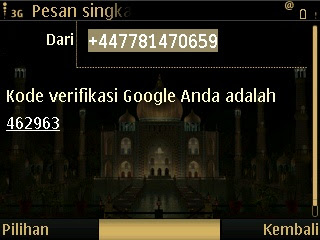
      • Anda akan menerima SMS dari google yang berisi kode untuk memverifikasi akun mail google anda.
      Cara membuat email gmail gratis di google,membuat email, email baru, cara membuat email gmail, membuat email google, membuat email baru di google, cara membuat email google, google
      Cara membuat email gmail - Baca sms
      • Masukkan kode yang anda terima melalui SMS di kotak Kode Verifikasi lalu klik tombol Verifikasi. 


      Cara membuat email baru
      Cara membuat email gmail - masukkan kode
      Jika verifikasi sukses, anda melihat tampilan seperti gambar ini : 

      Cara membuat email gmail gratis di google,membuat email, email baru, cara membuat email gmail, membuat email google, membuat email baru di google, cara membuat email google, google
      Cara membuat email gmail - Email Sudah Jadi

      SELAMAT ......
      Anda telah berhasil membuat email di google. Anda bisa langsung masuk ke kotak masuk email anda dengan cara mengklik tombol Tunjukkan Akun Saya. Setelah selesai beraktifitas di mail google, jangan lupa log off / keluar demi keamanan email anda. Yang paling penting, anda harus membuat Password / sandi yang mudah anda ingat tapi susah di tebak orang lain. Jangan beritahukan sandi email anda kepada orang lain kecuali terpaksa dan orang tersebut bisa anda percaya.

      Sampai jumpa di postingan berikutnya...
      Have a nice day............