Tampilkan postingan dengan label seo. Tampilkan semua postingan

Cara Membuat Semua Label Breadcrumbs Terindeks

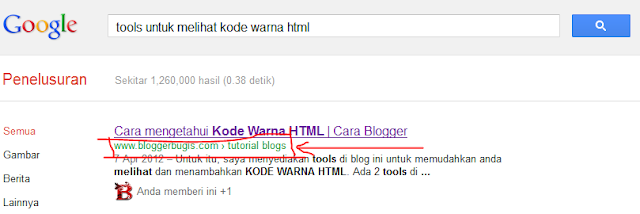
Setelah sebelumnya BLOGGERBUGIS menulis artikel tutorial cara submit blog ke 3.124 search engine sekaligus secara otomatis, sekarang dengan pembahasan yang sama seputar SEO yaitu tentang breadcrumbs. Di blog ini sendiri sudah ada 2 artikel tentang breadcrumbs. Artikel ketiga ini merupakan penyempurnaan dari kedua artikel tersebut yaitu Trik Membuat Semua Label Breadcrumbs Terindeks dengan tujuan untuk memaksimalkan kinerja breadcrumbs yang telah terindeks.

Jika membuat sebuah artikel dengan bebrapa label, breadcrumbs biasa maupun breadcrums terindeks hanya akan menampilkan 1 label. Untuk itu, jika anda hanya menggunakan salah satu dari kedua breadcrumbs yang dimaksud, sebaiknya ganti kode breadcrumbs anda dengan kode breadcrumbs yang baru agar semua label artikel tampil di BREADCRUMBS, baik di dalam artikel, maupun di hasil pencarian google.

LABEL BREADCRUMBS TERINDEKS
Gambar 1 : Cara membuat Semua Label Breadcrumbs Terindeks

Cara Membuat Semua Label Breadcrumbs Terindeks.

Ada 2 kode yang di pasang di template untuk membuat breadcrumbs. Kode pertama adalah kode CSS untuk mengatur tampilan breadcrumbs dan kode kedua adalah kode HTML untuk menampilkan breadcrumbs di dalam artikel, baik di atas posting maupun di bawah postingan sesuai keinginan kita.

  • Untuk anda yang sudah mempunyai breadcrumbs, lewati step pertama ini.
  • Untuk anda yang belum memasang breadcrumbs di template anda, pasang kode berikut di atas kode ]]></b:skin>

Berikut kodenya :
.breadcrumbs{padding:8px 5px 5px 0;margin:10px 0 0px;font:normal 11px georgia; border-bottom:1px dashed #ccc;font-weight:normal}

Selanjutnya, cari kode <b:includable id='main' var='top'>.

Untuk anda yang belum memasang breadcrumbs, ganti kode tersebut dengan semua kode di bawah ini. Untuk anda yang sudah memiliki BREADCRUMBS, ganti kode HTML ( kode kedua ) breadcrumbs anda dengan kode di bawah ini :
<b:includable id='breadcrumb' var='posts'><b:if cond='data:blog.homepageUrl != data:blog.url'>
<b:if cond='data:blog.pageType == &quot;static_page&quot;'>
<div class='breadcrumbs'><span><a expr:href='data:blog.homepageUrl' rel='tag'>Home</a></span> &#187; <span><data:blog.pageName/></span></div>
<b:else/>
<b:if cond='data:blog.pageType == &quot;item&quot;'>
<!-- breadcrumb for the post page -->
<b:loop values='data:posts' var='post'>
<b:if cond='data:post.labels'>
<div class='breadcrumbs' xmlns:v='http://rdf.data-vocabulary.org/#'>
<span typeof='v:Breadcrumb'><a expr:href='data:blog.homepageUrl' property='v:title' rel='v:url'>Home</a></span>
<b:loop values='data:post.labels' var='label'>
&#187; <span typeof='v:Breadcrumb'><a expr:href='data:label.url' property='v:title' rel='v:url'><data:label.name/></a></span>
</b:loop>
&#187; <span><data:post.title/></span>
</div>
<b:else/>
<div class='breadcrumbs'><span><a expr:href='data:blog.homepageUrl' rel='tag'>Home</a></span> &#187; <span>Unlabelled</span> &#187; <span><data:post.title/></span></div>
</b:if>
</b:loop>
<b:else/>
<b:if cond='data:blog.pageType == &quot;archive&quot;'>
<!-- breadcrumb for the label archive page and search pages.. -->
<div class='breadcrumbs'>
<span><a expr:href='data:blog.homepageUrl'>Home</a></span> &#187; <span>Archives for <data:blog.pageName/></span>
</div>
<b:else/>
<b:if cond='data:blog.pageType == &quot;index&quot;'>
<div class='breadcrumbs'>
<b:if cond='data:blog.pageName == &quot;&quot;'>
<span><a expr:href='data:blog.homepageUrl'>Home</a></span> &#187; <span>All posts</span>
<b:else/>
<span><a expr:href='data:blog.homepageUrl'>Home</a></span> &#187; <span>Posts filed under <data:blog.pageName/></span>
</b:if>
</div>
</b:if>
</b:if>
</b:if>
</b:if>
</b:if>
</b:includable>
<b:includable id='main' var='top'>
<b:include data='posts' name='breadcrumb'/>

Jangan lupa save template anda lalu kunjungi  :

http://www.google.com/webmasters/tools/richsnippets

Untuk memeriksa hasil pekerjaan anda. Masukkan URL artikel anda yang memiliki label lebih dari 1 lalu klik preview. Semua label sudah muncul, berarti anda telah melakukan tutorial cara membuat semua label breadcrumbs terindeks ini dengan baik.

Semoga bermanfaat...

Cara Submite Blog ke 3124 Search Engine Sekaligus

SUBMIT BLOG
Mendaftarkan blog ke banyak search engine adalah cara yang sebaiknya dilakukan agar blog lebih populer di hasil pencarian.Semakin banyak search engine atau mesin pencari yang mengindeks artikel blog, maka akan semakin besar kesempatan blog muncul di halaman depan hasil pencarian ketika seseorang mengetikkan kata kunci di google search atau search engine lain seperti BING dan Yahoo. Karena itu, SUBMITE BLOG ke search engine adalah hal yang harus dilakukan agar trafik blog bisa meningkat.

Beberapa Cara Submit Blog.

Sebelumnya BLOGGERBUGIS telah menulis beberapa artikel tentang cara mendaftarkan blog di search engine. Beberapa diantanya adalah :
Untuk menambah daftar search engine yang mengindeks blog, masih ada banyak situs yang bisa digunakan untuk melakukan submit ke banyak search engine sekaligus, salah satunya adalah www.imtalk.org. Dari banyak web submitter, ini adalah situs yang paling banyak daftar search enginenya yaitu sampai 3.124 situs. Dengan menggunakan situs ini, kita bisa mendaftarkan blog ke ribuan search engine sekaligus secara otomatis tapi tentunya membutuhkan waktu sedikit lebih lama di bandingkan web submitter lainnya.

MENDAFTARKAN BLOG
Gambar 1 : Cara Submite Blog ke 3124 Search Engine

Untuk mulai melakukan SUBMIT ke ribuan search engine yang dimaksud, silahkan kunjungi :

www.imtalk.org

Semoga bermanfaat...

Cara mengetahui posisi artikel di hasil pencarian

Cara Mengetahui Posisi artikel di SERP - Untuk melakukan optimasi SEO pada artikel blog, sangat penting untuk mengetahui artikel mana yang harus di optimasi terlebih dahulu. Artikel yang sudah duduk manis di halaman pertama SERP untuk sementara tidak perlu lagi di optimasi. Sebaiknya, dahulukan mengoptimasi artikel yang jauh dari halaman pertama. Lalu, bagaimana cara mengetahui posisi artikel di SERP ( Hasil Pencarian ) ???

Meskipun blog ini sudah berjalan beberapa tahun, saat ini Blogger Bugis bisa di katakan sebagai blog baru.  Semua artikel BB yang lama saya hapus karena sudah tidak cocok lagi di baca tahun ini mengingat tampilan blogger sudah dipermak google. Sebagai blog baru, saat ini saya hanya mulai memfokuskan artikel di Blogger Bugis bisa tampil pada halaman depan hasil pencarian search engine google terutama google indonesia. Untuk itu, saya hanya menggunakan Google SERP Checker untuk mengetahui posisi artikel di hasil pencarian google Indonesia.

Tools ini bisa anda temukan di http://easyseotracking.com/google-serp-checker.php ( blog baru tidak boleh banyak link keluar, jadi anda harus copy paste URLnya ). Sesuai dengan namanya, Google SERP Checker akan membantu kita cek posisi artikel di hasil pencarian Google dot com, google.co.id, .am, .as, dan dot dot google lainnya  sesuai dengan keyword yang kita tentukan.

Cara Menggunakan Google SERP Checker

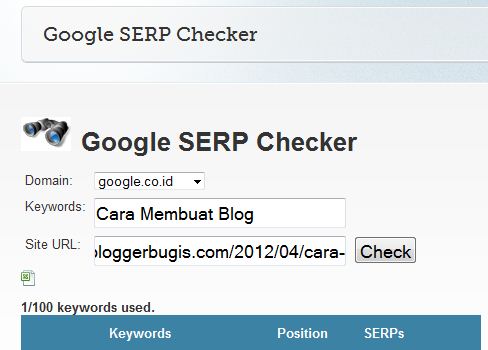
Cara menggunakan tools ini sangat mudah dan praktis. Perhatikan gambar di bawah ini :

cara mengetahui posisi artikel | Cara melihat posisi artikel di SERP | Cara mengetahui posisi artikel pada hasil pencarian
Gambar 1 : Cara Mengetahui Posisi Artikel di Hasil Pencarian Google

  • Pilih target pengunjung, misalnya google.co.id untuk target pengunjung Indonesia.
  • Masukkan keyword atau kata kunci yang di bidik pada hasil pencarian google, misalnya "Cara Membuat Blog"
  • Berikutnya masukkan URL artikel yang ingin di ketahui posisinya di SERP, tentunya artikel yang sesuai dengan keyword yang di bidik sebelumnya.
  • Klik check untuk mengetahui posisi artikel di SERP jika seseorang melakukan pencarian di google target pengunjung anda, lalu lihat hasilnya di bagian bawah tools tersebut.

Selamat bereksperimen...
Semoga bermanfaat.....

Tutorial Cara Menghapus Broken Link di Blog

menghapus broken link, cara mengatasi broken link, panduan menghapus link rusak, trik mengatasi broken link pada blogCara menghapus broken link -Broken link adalah bahasa Bugis <img style='margin-bottom:-7px' src="http://us.i1.yimg.com/us.yimg.com/i/mesg/emoticons7/4.gif" width=18 height=18 border=0>, dalam bahasa Indonesia artinya Link Rusak. Broken Link atau link rusak pada blog akan sangat merugikan blog seperti yang telah saya bahas di artikel sebelumnya "Mengatasi Error 404". Karena merokok dapat merugikan kesehatan blog, kita harus segera menghapus broken link yang ada di blog. Dengan menghapus link rusak / broken link akan buat blog maksud saya membuat blog lebih mudah bersaing di hasil pencarian search engine google dan bing bahkan di 50 search engine lainnya.

Cara Menghapus Broken Link

Banyak cara untuk menghapus broken link pada blog. Dari banyak cara tersebut, saya hanya akan share cara terbaik menghapus broken link versi Blogger Bugis. Caranya yaitu dengan menggunakan bantuan brockenlinkchecker dot com.

Dengan bantuannya, kita bisa cek broken link yang ada di blog. Setelah menampilkan link yang rusak, brockenlinkchecker akan menunjukkan lokasi brokenlink tersebut, baik brocken link yang ada template, artikel maupun brocken link yang ada di widget blog. Powerfull...

Dengan demikian, kita tidak perlu repot mencari linknya. Kita bisa langsung menghapus link yang rusak dan masalah broken Link langsung teratasi. Agar anda tidak tambah penasaran, saya langsung saja menunjukkan cara menghapus link rusak di blog :
  • Kunjungi "http://www.brokenlinkcheck.com/"
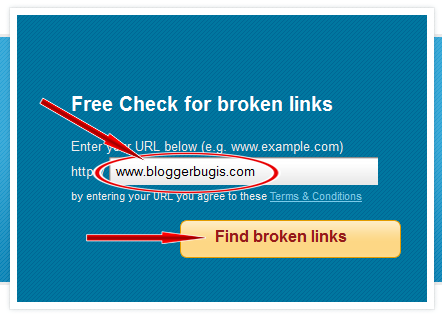
  • Masukkan URL blog anda tanpa http:// pada kotak putih lalu klik "Find Broken Links"
menghapus broken link, cara mengatasi broken link, panduan menghapus link rusak, trik mengatasi broken link pada blog
Gambar 1 : Cara menghapus broken Link di Blog

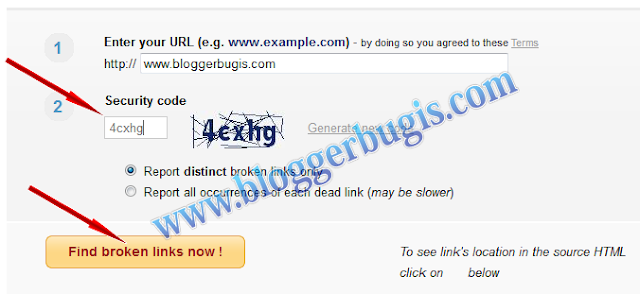
  • Masukkan security Code pada opsi nomor 2 sesuai dengan kode yang anda lihat di sampingnya lalu klik tombol "Find Broken Links Now".
menghapus broken link, cara mengatasi broken link, panduan menghapus link rusak, trik mengatasi broken link pada blog
Gambar 2 : Cara menghapus broken Link di Blog

  • Tunggu beberapa saat sampai pencarian Link Rusak yang ada di blog selesai.
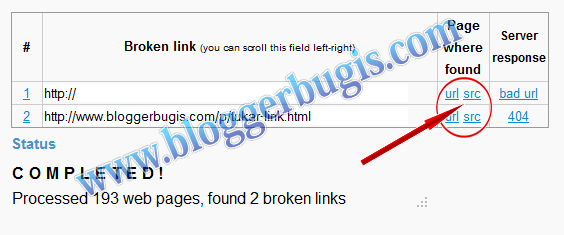
  • Klik tulisan SRC yang berkedip / blink di sebelah kanan url yang rusak.
menghapus broken link, cara mengatasi broken link, panduan menghapus link rusak, trik mengatasi broken link pada blog
Gambar 3 : Cara menghapus broken Link di Blog

  • Anda akan melihat lokasi / posisi / tempat atau terserah anda menyebutnya apa Brocken Link yang ada di blog.
menghapus broken link, cara mengatasi broken link, panduan menghapus link rusak, trik mengatasi broken link pada blog
Gambar 4 : Cara menghapus broken Link di Blog

  • Hapus atau ganti atau perbaiki link yang rusak tersebut.
  • Selesai...

Penyebab Broken Link 

Broken Link biasanya karena kesalahan penulisan pada url tujuan link. Penyebab lain Broken Link di blog adalah karena url tujuan link sudah tidak ada, misalnya link menuju ke sebuah artikel tapi artikelnya telah di hapus. Apabila anda menemukan Brocken Link di Blog anda karena penyebab kedua, berarti anda mempunyai masalah lain, yaitu ERROR 404 atau halaman tidak ditemukan. Segera atasi masalahnya dengan trik Blogger Bugis sebelumnya "Mengatasi Error 404" lalu baca juga artikel "Cara menghapus Link dari Indeks Google" yang akan saya jelaskan pada tutorial berikutnya....

Semoga hari anda menyenangkan....
Salam Blogger.......

Cara Terbaik Mengatasi Error 404

cara terbaik, simpel, cepat, praktis, efektif dan mudah untuk mengatasi error 404 atau halaman tidak ditemukan pada blogspot
Cara Terbaik Mengatasi Error 404 - Page Not Found atau halaman tidak di temukan adalah penyebab ERROR 404. Error ini termasuk salah satu masalah serius pada blog yang harus segera di atasi. Jika anda ingin membuat breadcrumbs lebih cepat terindeks, mengatasi Error 404 adalah prioritas utama. Apabila anda ingin tampil dan bertahan di halaman depan hasil pencarian, ERROR 404 harus segera di atasi.

Penyebab dan cara Mengatasi Error 404

Penyebab utama ERROR 404 ini adalah postingan atau artikel yang telah terindeks oleh google lalu kita hapus dari blog. Ketika seseorang menemukan artikelnya di hasil pencarian, linknya akan menuju ke blog tapi halaman tidak di temukan karena Artikelnya sudah di hapus.

cara terbaik, simpel, cepat, praktis, efektif dan mudah untuk mengatasi error 404 atau halaman tidak ditemukan pada blogspot
Gambar 1 : Cara Terbaik Mengatasi Error 404 Pada Blog


Link error berikutnya berasal dari artikel lain yang di blog yang telah bemberi link ke halaman artikel yang telah di hapus. Selain itu, bisa saja blogger lain telah membuta link dari blognya menuju ke halaman artikel yang telah terhapus tersebut.

Artinya, ada 1 penyebab utama dan 3 sumber datangnya error 404 pada blog. Penyebabnya adalah Artikel yang telah di hapus, dan sumber datangnya error yaitu:
  1. Dari hasil pencarian karena artikel terlanjur terindeks
  2. Dari artikel lain yang memberi link ke artikel yang telah di hapus
  3. Dari blog lain yang memberi link ke artikel yang telah di hapus

Mengatasi Error 404

Untuk mengatasi sebuah masalah, cara terbaik adalah langsung dari sumbernya, betul ???
Sumber utama datangnya error 404 ada 3, berarti setidaknya diperlukan 3 cara untuk mengatasinya.

  1. Sumber error 404 yang pertama harus diatasi dengan menghapus setiap url artikel dari indeks serach engine google dan Bing. Semakin banyak artikel yang telah di hapus dari blog, semakin banyak juga URL terindeks yang harus segera di hapus. Ini adalah cara terbaik yang harus di lakukan agar Blog kembali sehat bugar. Masasalahnya, cara ini butuh waktu paling cepat 3 - 4 hari. Selain itu tutorialnya harus saya bahas di artikel lain agar artikel ini tidak terlalu panjang.
  2. Sumber error 404 kedua juga bisa di atasi dengan trik dari Blogger Bugis. Waktu yang di butuhkan untuk mengatasi sumber error kedua ini sedikit lebih cepat dari sumber error pertama. Tutorial selengkapnya akan saya tulis di artikel lain.
  3. Sumber Error 404 ke tiga merupakan sumber error yang paling susah karena kita tidak bisa menghapus link di Blog milik orang lain yang mengarah ke artikel blog kita yang telah di hapus. Karena tidak bisa di hapus, cara terbaik adalah dengan mengalihkan tujuan link.

Cara ini terbukti ampuh, cepat, dan praktis bahkan bisa mengatasi sumber error pertama dan kedua. Dengan mengalihkan tujuan link yang artikelnya telah di hapus, maka tidak ada lagi error 404 di blog. Pengunjung juga tidak akan terlalu kecewa karena tidak menemukan artikel yang di cari karena kemungkinan akan menemukan artikel lain yang lebih menarik.

Meskipun demikian, untuk kepertingan Optimasi SEO, sumber error pertama dan kedua tetap harus di atasi dengan caranya masing masing. Sebagai langkah awal, cara ketiga harus segera di lakukan agar tidak ada lagi error 404 pada blog.

Caranya :
cara terbaik, simpel, cepat, praktis, efektif dan mudah untuk mengatasi error 404 atau halaman tidak ditemukan pada blogspot
Gambar 2 : Cara Terbaik Mengatasi Error 404 Pada Blog

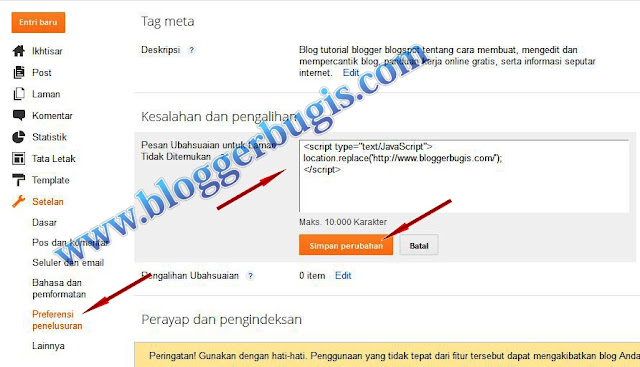
  • Masuk ke dasbord blog lalu klik tanda panah hitam kecil mengarah ke bawah yang ada di sebelah kiri tombol "Lihat Blog".
  • Pilih "Setting / Setelan"
  • Klik "Preferensi Penelusuran"
  • Klik Edit pada bagian "Pesan Ubahsuaian untuk Laman Tidak Ditemukan"
  • Masukkan kode di bawah ini pada kotak yang tersedia :
<script type="text/JavaScript">
location.replace('http://www.bloggerbugis.com/');
</script>
<a href='http://www.bloggerbugis.com'>Click Disini</a>
  • Klik "Simpan Perubahan".
  • Selesai.
Jangan lupa mengganti kode yang berwarna merah dengan URL blog anda !!!
3 baris kode pertama akan mengalihkan error 404 ke halaman beranda blog.
Kode baris terakhir akan menjadi link ke halaman utama jika pengunjung tidak mengaktifkan JavaScript browsernya.

Dengan cara ini, maka tidak ada lagi error 404. Semua artikel yang tidak di temukan akan langsung di alihkan ke halaman utama blog.
Semoga Trik mengatasi Error 404 dari Blogger Bugis ini bermanfaat....
Sampai jumpa di artikel trik berikutnya...

Tutorial Cara Membuat Breadcrumbs Langsung Terindeks

Di artikel sebelumnya, saya sudah menulis tutorial cara membuat menu navigasi breadcrums di blog. Bagi anda yang membaca artikel ini tapi masih belum tahu tentang menu Navigasi Breadcrumbs, silahkan klik "Cara Membuat Breadcrumbs di Blog" untuk membaca penjelasan lengkap tentang breadcrumbs.

Membuat breadcrumbs di blog dengan mengikuti tutorial pada artikel tersebut, akan membuat breadcrumbs lama terindeks oleh mesin pencari terutama google. Biasanya hanya blog dengan PR minimal 3 yang akan breadcrumbsnya terindeks oleh google. Karena itu, saya akan memberikan tutorial gratis bagaimana agar breadcrumbs cepat terindex bahkan langsung terindeks.

Anda tidak perlu memiliki PR minimal 3 atau ratusan artikel. Anda hanya perlu memasang kode breadcrumbs pada template blog dan silahkan langsung buktikan hasilnya setelah membuat artikel baru atau memeriksa hasil serp artikel anda yang telah terindeks mesin pencari.

Tutorial cara membuat menu navigasi breadcrumbs  blogspot cepat terindeks google
Gambar 1 : Cara Membuat Breadcrums Terindeks


Cara Membuat Breadcrumbs Terindeks

Untuk membuat menu navigasi breadcrumbs terindeks, anda cukup menggunakan kode breadcrumbs yang telah di edit. Berikut tutorial dan kode breadcrumbs terindeks :
  • Apabila anda telah membuat breadcrumbs biasa dengan mengikuti tutorial di blogger Bugis, klik "Cara Membuat Breadcrumbs". Jika anda telah membuat breadcrumbs dengan mengikuti tutorial dari blogger  lain, cara memasangnya biasanya sama.
  • Masuk ke halaman kode template anda. Jika belum tahu caranya, klik "Cara Mengedit Template"
  • Hapus semua kode yang di pasang pada template di artikel tersebut lalu simpan template anda.
  • Cari kode  <b:includable id='main' var='top'>
  • Hapus kode tersebut dan ganti dengan kode berikut :
<b:includable id='breadcrumb' var='posts'>
    <b:if cond='data:blog.homepageUrl != data:blog.url'>
    <b:if cond='data:blog.pageType == &quot;static_page&quot;'>
    <div class='breadcrumbs'><span><a expr:href='data:blog.homepageUrl' rel='tag'>Home</a></span> &#187; <span><data:blog.pageName/></span></div>
    <b:else/>
    <b:if cond='data:blog.pageType == &quot;item&quot;'>
    <!-- breadcrumb for the post page -->
    <b:loop values='data:posts' var='post'>
    <b:if cond='data:post.labels'>
    <div class='breadcrumbs' xmlns:v='http://rdf.data-vocabulary.org/#'>
    <span typeof='v:Breadcrumb'><a expr:href='data:blog.homepageUrl' property='v:title' rel='v:url'>Home</a></span>
    <b:loop values='data:post.labels' var='label'>
    <b:if cond='data:label.isLast == &quot;true&quot;'>
     &#187; <span typeof='v:Breadcrumb'><a expr:href='data:label.url' property='v:title' rel='v:url'><data:label.name/></a></span>
    </b:if>
    </b:loop>
     &#187; <span><data:post.title/></span>
    </div>
    <b:else/>
    <div class='breadcrumbs'><span><a expr:href='data:blog.homepageUrl' rel='tag'>Home</a></span> &#187; <span>Unlabelled</span> &#187; <span><data:post.title/></span></div>
    </b:if>
    </b:loop>
    <b:else/>
    <b:if cond='data:blog.pageType == &quot;archive&quot;'>
    <!-- breadcrumb for the label archive page and search pages.. -->
    <div class='breadcrumbs'>
    <span><a expr:href='data:blog.homepageUrl'>Home</a></span> &#187; <span>Archives for <data:blog.pageName/></span>
    </div>
    <b:else/>
    <b:if cond='data:blog.pageType == &quot;index&quot;'>
    <div class='breadcrumbs'>
    <b:if cond='data:blog.pageName == &quot;&quot;'>
    <span><a expr:href='data:blog.homepageUrl'>Home</a></span> &#187; <span>All posts</span>
    <b:else/>
    <span><a expr:href='data:blog.homepageUrl'>Home</a></span> &#187; <span>Posts filed under <data:blog.pageName/></span>
    </b:if>
    </div>
    </b:if>
    </b:if>
    </b:if>
    </b:if>
    </b:if>
    </b:includable>
<b:includable id='main' var='top'>
    <b:include data='posts' name='breadcrumb'/> 
Selanjutnya.........
  • Cari kode ]]></b:skin> 
  • Letakkan kode CSS breadcrumbs terindeks berikut ini di atas kode tersebut :
.breadcrumbs{padding:8px 5px 5px 0;margin:10px 0 0px;font:normal 11px georgia; border-bottom:1px dashed #ccc;font-weight:normal}
  • Simpan Template anda
  • Selesai...
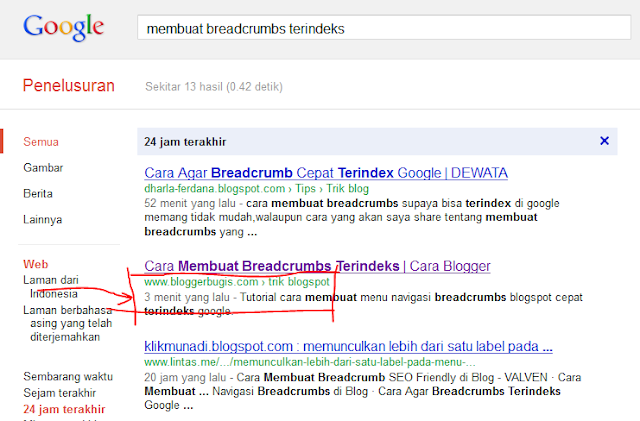
Anda mungkin akan lebih yakin dengan breadcrums yang cepat terindeks jika melihat gambar. Karena itu saya sertakan gambar screenshoot hasil serp artikel ini yang saya ambil beberapa menit setelah artikel ini saya posting lalu saya edit kembali untuk memasukkan gambarnya :

Tutorial cara membuat menu navigasi breadcrumbs  blogspot cepat terindeks google
Gambar 2 : Cara Membuat Breadcrums Terindeks

    Dengan membuat breadcrumbs cepat terindex, setidaknya salah satu optimasi seo blogspot telah di lakukan. Semoga setelah memasang breadcrumbs yang cepat terindeks oleh google ini akan membuat blog anda lebih cepat tampil di halaman depan hasil pencarian sehingga trafik pengunjung akan lebih banyak dari biasanya. Amien...

    Semoga bermanfaat...
    Have a nice day..

    Cara Pasang Tracking ID Kode Google Analytics di Blog

    Panduan lengkap cara mendapatkan dan memasang tracking ID dan kode google analystics di blog
    Mendaftar dan Memasang Google Analytics - Di artikel sebelumnya, saya telah menulis artikel tentang "Fungsi Google Analystics". Tulisan saya di artikel kali ini adalah "Cara Mendapatkan dan Memasang Tracking ID dan kode google analystics" di blog.

    Tanpa memasang Tracking kode goole analystics di blog, google analystics tidak akan memberikan laporan lengkap dan detail. Selain itu, SEO DOCTOR juga akan memberikan bendera kuning.

    Sebelum memasang ID Google analytics, anda harus memiliki kodenya, betul ???
    Berikut tutorial cara mendapatkan ID google analystics dan cara pemasangannya di blog :

    Langkah Pertama :
    Mendapatkan Kode Google Analystics Blog

    1. Untuk mendapatkan Tracking ID Google analystics anda, silahkan terjun bebas ke : https://www.google.com/analytics/
    2. Jika anda belum log In / Masuk di layanan google seperti email gmail, blogspot, google plus, dll, anda harus login terlebih dahulu dengan menggunakan username dan password google anda. 
    3. Setelah masuk ke halaman google analystics, klik tombol "Sign Up".

    Panduan lengkap cara mendapatkan dan memasang tracking ID dan kode google analystics di blog
    Gambar 1 : Cara Mendaftar dan memasang kode google analystics


    4. Isi masing masing kotak sesuai petunjuk berikut ini :
    • Account Name = Isi dengan "Nama Blog" anda
    • Website's Url = Pilih http:// lalu masukkan url blog anda pada kotak berikutnya
    • Time Zone = Pilih "Indonesia" ( Kecuali anda tinggal di afrika ), GMT = Pilih zona waktu anda
    Panduan lengkap cara mendapatkan dan memasang tracking ID dan kode google analystics di blog
    Gambar 2 : Cara Mendaftar dan memasang kode google analystics

    5. Scroll halaman ke bawah untuk melihat bagian "User Agreement"
    • Your Country or territory = Pilih "Indonesia"
    • Baca Persyaratan Layanan Google Analystics
    • Beri tanda checklist pada kotak "Term Of Condition" dengan mengklik kotaknya
    • Klik Tombol "Create Account".
    Panduan lengkap cara mendapatkan dan memasang tracking ID dan kode google analystics di blog
    Gambar 3 : Cara Mendaftar dan memasang kode google analystics

      6. Copy code yang ada di depan tulisan "Tarcking ID" lalu paste di notepad, Microsoft Office, wordpad, atau aplikasi text editor lain yang ada di komputer anda.

      Panduan lengkap cara mendapatkan dan memasang tracking ID dan kode google analystics di blog
      Gambar 4 : Cara Mendaftar dan memasang kode google analystics


      Pada contoh diatas, kode yang harus di copy adalah :

      UA-31709464-1

      7. Scroll halaman ke bawah lalu copy kode di dalam kotak yang ada di bawah tulisan "2. Paste This Code On Your Site".

      Panduan lengkap cara mendapatkan dan memasang tracking ID dan kode google analystics di blog
      Gambar 5 : Cara Mendaftar dan memasang kode google analystics

      8. Jangan tutup halaman Google Analystics !!!


      Langkah Kedua :
      Memasang Kode Google Analystics di Blogspot

      Setelah melewati proses di atas, berarti ada 2 kode yang harus di pasang di blog. Kode pertama yaitu kode UA-317...... dst yang akan di pasang pada setting blog dan kode kedua yang berupa JavaScript di pasang pada kode HTML template.

      9. Untuk memasang kode pertama, masuk ke Dasbor blog anda dengan memasukkan username dan password  www.blogger.com. Di halaman dasbor, klik tanda panah ke bawah yang ada di dekat tulisan "lihat Blog" lalu pilih "SETELAN". Pada halaman berikutnya, pilih "LAINNYA".

      Panduan lengkap cara mendapatkan dan memasang tracking ID dan kode google analystics di blog
      Gambar 6 : Cara Mendaftar dan memasang kode google analystics
      Scroll halaman sampai ke bagian paling bawah lalu masukkan kode pertama seperti yang terlihat pada gambar di bawah ini :

      Panduan lengkap cara mendapatkan dan memasang tracking ID dan kode google analystics di blog
      Gambar 7 : Cara Mendaftar dan memasang kode google analystics


      Penjelasan lengkap tentang cara melakukan pengaturan di blogspot bisa anda baca artikelnya di "Cara Setting Blog".

      10. Untuk kode kedua, anda harus mengedit template blog untuk memasang kodenya. Letakkan kode kedua dari Google Analystics dari google tersebut di atas kode </head> template blog. Jika anda belum tahu cara mengedit template atau di mana letak kode </head>, silahkan klik "Cara Mengedit Template" untuk membaca tutorialnya yang lebih detail dan di lengkapi dengan gambar.

      11. Setelah pasang kode Google Analystics blog di atas kode </head> template, jangan lupa klik "Simpan Template / Save Template". Setelah template tersimpan, kembali ke halaman google analystics lalu klik tombol "SAVE" yang ada di bawah kode kedua ( kode yang di pasang di atas kode </head> template ).

      12. Selesai.....

      Semoga bermanfaat....
      Sampai jumpa di artikel Blogger Bugis yang lain....

      Fungsi Google Analystics Pada Blog dan Manfaatnya

      Fungsi Google Analystics dan Manfaatnya - Google analystics adalah salah satu layanan google yang bisa di gunakan untuk mengetahui keyword dan arah datangnya pengunjung blog. Dengan mengetahui kedua hal tersebut, kita akan lebih mudah melakukan optimasi SEO serta melakukannya dengan tepat. Kata "TEPAT" dalam hal ini adalah melakukan optimasi mulai dari arah kunjungan yang paling rendah sehingga kita tidak selalu mengoptimasi sumber trafik yang sudah berjalan mandiri dan mendatangkan cukup banyak visitor.

      google analytics id tumblr  google analytics login  tumblr  disqus  disqus shortname  google analytics script  google analytics subdomain  google analytics data
      Gambar 1 : Fungsi Google Analystics dan Manfaatnya


      Selain kedua hal yang saya sebutkan di atas, Google Analytics juga akan memberikan laporan lengkap tentang banyak hal seputar visitor seperti berikut ini :
      • Menampilkan jumlah pengunjung berdasarkan rentang waktu tertentu, perhari, perminggu, perbulan atau jumlah total.
      • Menampilkan Halaman atau artikel yang paling sering dikunjungi serta jumlah total kunjungan pada masing-masing halaman.
      • Menampilkan berapa lama rata-rata waktu yang dihabiskan pengunjung di blog
      • Menampilkan sumber kedatangan pengunjung. Pilihannya adalah Mesin pencari (search engine), Pengunjung langsung (direct traffic), dari website lain (referring website) dan lainnya (other)
      • Menampilkan asal negara pengunjung

        Selain itu, Google Analytics juga memberikan laporan yang lebih detail tentang pengunjung seperti :
        • Total Kunjungan pengunjung
        • Total kunjungan baru (pengunjung yang baru pertama kali datang ke blog )
        • Lamanya waktu yang digunakan pengunjung membaca artikel di blog
        • Jenis browser dan sistem operasi yang digunakan pengunjung bahkan resolusi monitor komputer pengunjung
        • Jenis gadget yang digunakan pengunjung (Komputer, Handphone) dan sistem operasi handphone, kecepatan koneksi serta ISP pengunjung berikut nama ISP tersebut.
        google analytics id tumblr  google analytics login  tumblr  disqus  disqus shortname  google analytics script  google analytics subdomain  google analytics data
        Gambar 2 : Fungsi Google Analystics dan Manfaatnya

        Masih banyak lagi laporkan yang akan di berikan oleh Google analystics. Dengan adanya laporan yang sangat detail tersebut,  kita akan lebih mudah melakukan optimasi untuk menambah visitor blog dengan memfokuskan sumber trafik yang paling rendah lalu mengoptimasi SEOnya.

        Untuk menggunakan salah satu layanan terbaik dari google ini, silahkan kunjungi :

        https://www.google.com/analytics

        Anda hanya perlu mendaftar dengan menggunakan account google lalu anda akan mendapatkan layanan powerfull yang Gratis. Anda juga harus memasang Tracking ID dan kode Google Analystics pada template blog.

        Semoga artikel singkat Blogger Bugis kali ini bermanfaat....
        Happy Blogging...

        Tips dan Trik Melakukan Optimasi SEO pada Blog

        blog posts optimasi seo, optimasi seo blog sites, optimasi seo blogs, berita optimasi seo blog baru, seo articles
        Seo Doctor
        Tips dan Trik Melakukan Optimasi SEO pada Blog - Cara terbaik agar artikel blog bisa tampil di halaman pertama hasil pencarian adalah dengan mendaftarkan blog di search engine google dan webmaster bing melakukan optimasi SEO pada blog dan setiap artikel yang ada di dalam blog.

        Melakukan optimasi pada blog memerlukan pengeditan kode HTML, sedangkan melakukan optimasi pada artikel di blog memerlukan pemilihan keyword yang tepat serta pemasangan keyword yang benar di dalam artikel.

        Tanpa melakukan Optimasi SEO pada blog, wajar jika artikel tidak tampil di halaman depan hasil pencarian serach engine. Sebaliknya, setelah melakukan semua Optimasi SEO tapi artikel blog tetap tidak tampil di halaman depan hasil pencarian Search engine, itu namanya takdir. blog posts optimasi seo, optimasi seo blog sites, optimasi seo blogs, berita optimasi seo blog baru, seo articles

        Cara Optimasi SEO blog dan Artikelnya
        Dengan menggunakan browser Mozilla Firefox, banyak cara yang bisa di lakukan untuk melakukan optimasi SEO pada blog dan artikel di dalamnya. Salah satu cara yang bisa di lakukan adalah dengan menggunakan SEO DOCTOR.

        SEO Doctor adalah salah satu pengaya / Add Ons Mozilla yang bisa membantu Blogger menganalisa SEO Blog atau artikel di blog atau keduanya.  Dengan menggunakan pengaya Seo Doctor, kita akan mengetahui Optimasi SEO yang belum di lakukan sehingga kita bisa mencari cara untuk mengatasinya.

        Cara Menggunakan SEO Doctor
        Untuk melakukan Optimasi Seo Blog dengan Seo Doctor, syarat pertama yang harus dipenuhi adalah menggunakan Mozilla Firefox sebagai browser dalam melakukan aktivitas Blogging. Untuk itu, jika anda belum punya browser mozilla, download terlebih dahulu mozilla firefox versi terbaru dengan bahasa Indonesia di : http://www.mozilla.org/id/firefox/fx/ lalu instal di komputer anda.

        Langkah selanjutnya adalah memasang Add Ons SEO Doctor pada Mozilla Firefox.
        Caranya :

        1. Klik >>> "Pasang Seo Doctor"
        2. Klik tombol "Add To Firefox"

        blog posts optimasi seo, optimasi seo blog sites, optimasi seo blogs, berita optimasi seo blog baru, seo articles
        Gambar 1 : Cara Optimasi SEO blog

        3. Klik tombol "PASANG".

        blog posts optimasi seo, optimasi seo blog sites, optimasi seo blogs, berita optimasi seo blog baru, seo articles
        Gambar 2 : Cara Optimasi SEO blog

        4. Restart ( Close lalu buka kembali ) Mozilla Firefox.
        5. Tekan tombol CTRL + Shift + Huruf A pada keyboard untuk membuka jendela pengaya mozilla.     Setelah jendela pengaya terbuka, klik "Ekstensi"

        blog posts optimasi seo, optimasi seo blog sites, optimasi seo blogs, berita optimasi seo blog baru, seo articles
        Gambar 3 : Cara Optimasi SEO blog

        6. Klik "Pengaturan" yang ada di samping pengaya Seo Doctor

        blog posts optimasi seo, optimasi seo blog sites, optimasi seo blogs, berita optimasi seo blog baru, seo articles
        Gambar 4 : Cara Optimasi SEO blog

        7. Lakukan pengaturan persis seperti gambar di bawah ini lalu klik "OK" ( klik gambar untuk memperbesar )

        blog posts optimasi seo, optimasi seo blog sites, optimasi seo blogs, berita optimasi seo blog baru, seo articles
        Gambar 5 : Cara Optimasi SEO blog

        8. Buka Homepage ( halaman Beranda ) blog anda lalu cari gambar bendera yang ada di browser bar.

        blog posts optimasi seo, optimasi seo blog sites, optimasi seo blogs, berita optimasi seo blog baru, seo articles
        Gambar 5 : Cara Optimasi SEO blog

        • Bendera berwarna Hijau berarti Optimasi SEO homepage blog sudah sangat bagus
        • Bendera berwarna Kuning berarti ada sedikit masalah atau hanya sekedar peringatan
        • Bendera berwarna Merah berarti banyak masalah Optimasi SEO di blog anda dan sebaiknya segera perbaiki.

        Lakukan hal yang sama untuk menganalisa Optimasi SEO setiap artikel yang ada di blog yaitu dengan membuka halaman artikel lalu perhatikan warna bendera Pengaya SEO Doctor.

        Mengatasi Masalah Optimasi SEO Blog
        Apabila bendera berwarna kuning atau merah berarti ada Optimasi SEO yang kurang atau bermasalah. Untuk mengetahui optimasi SEO yang bermasalah tersebut, klik gambar Bendera Seo Doctor. Anda akan melihat analisa SEO kurang lebih seperti gambar di bawah ini :

        blog posts optimasi seo, optimasi seo blog sites, optimasi seo blogs, berita optimasi seo blog baru, seo articles
        Gambar 6 : Cara Optimasi SEO blog


        Tanda Silang Merah dan Tanda Petir berwarna kuning adalah optimasi SEO yang kurang atau belum di lakukan. Klik tanda silang atau petir tersebut untuk mengetahui masalah lalu segera perbaiki.

        Kekurangan add Ons Seo Doctor adalah tidak mendeteksi penggunaan Heading Dinamis pada blog. Heding Dinamis adalah salah satu cara untuk mengotimasi SEO blog agar setiap Judul artikel menjadi H1 ( Bukan Judul Blog ). Penjelasan selengkapnya tentang Heding Dinamis ini akan saya bahas di artikel berikutnya.

        Semoga artikel Cara Praktis Optimasi SEO Blog ini bermanfaat.
        Selamat melakukan analisa SEO...
        Happy Blogging......

        Cara Cepat Melakukan Submite Artikel ke Webmaster Bing

        Panduan submite artikel ke bingCara Cepat Melakukan Submite Artikel ke Webmaster Bing - Bing adalah salah satu search engine terbesar setelah google dan yahoo. Agar Bing Search Engine lebih mengenal blog dan cepat mengindeks artikel yang ada di blog, sebaiknya submite artikel anda di bing.

        Tahun 2012 ini google menerapkan alogaritma baru yang membuat persaingan di halaman pertama hasil pencarian lebih sulit dari sebelumnya. Untuk itu, sebagai alternatif mempopulerkan blog, optimasi SEO di Bing perlu di lakukan. Salah satu cara optimasinya adalah dengan Submite artikel di Webmaster Bing.

        Submite artikel bertujuan untuk memberi tahu search engine bahwa kita telah membuat artikel baru di blog. Dengan demikian Search engine akan segera mengindeks artikel baru tersebut. Karena search engine suka artikel baru, jangan kaget jika artikel yang telah di submite langsung muncul di halaman pertama hasil pencarian hanya berselang beberapa menit setelah diterbitkan. cara submite artikel blog ke bing webmasters

        Sebelum submite artikel baru ke Bing, sebuah blog sudah harus terdaftar di Bing Webmasters. Jika blog anda belum di daftarkan di Bing, baca artikel "Cara mendaftarkan Blog ke Bing" lalu segera daftarkan blog anda. Setelah blog terdaftar di Bing, langkah selanjutnya adalah submite / daftarkan semua artikel ke Bing dengan memasukkan URL masing masing artikel di webmaster Bing. Berikut tutorial selengkapnya :

        • Kunjungi WEBMASTER BING 
        • Klik Tombol "Webmasters Tolls Sign In" untuk masuk ke webmaster bing

        cara praktis mendaftarkan artikel di bing
        Gambar 1 : Cara submite artikel ke bing
        • Masukkan Username ( email windows Live ) dan password anda pada kotak yang tersedia. Belum punya punya email di windows Live ? Baca "Cara membuat Email Hotmail".

        trik submite artikel blog
        Gambar 2 : Cara submite artikel ke bing
        • Klik nama Blog anda yang telah di daftarkan sebelumnya.
        Tips submite artikel blogger
        Gambar 3 : Cara submite artikel ke bing
        • Klik tombol "Index" lalu klik tombol "Submite URLs".

        Tips cara submite artikel blog
        Gambar 4 : Cara submite artikel ke bing
        • Masukkan URL artikel anda pada kotak yang ada di bawah tulisan "Enter URLs" lalu klik "Continiue".
        cara cepat melakukan submite ke bing
        Gambar 5 : Cara submite artikel ke bing

        • Pada jendela Pop Up window, klik tombol tombol "Submite".
        Panduan praktis submite artikel di bing
        Gambar 6 : Cara submite artikel ke bing


        Selamat......
        Anda telah berhasil submite artikel anda di Webmaster Bing. Untuk submite artikel yang lain, klik tombol "Continiue" lalu lakukan langkah yang sama seperti penjelasan di atas.

        Cara cepat dan praktis submite artikel dan mendaftarkannya di search engine
        Gambar 7 : Cara submite artikel ke bing


        Sumbite artikel di bing di batasi hingga 10 artikel per hari dan 50 artikel per bulan. Anda bisa langsung submite 5 artikel sekaligus dengan memasukkan 5 url pada kotak yang ada di bawah tulisan Enter URLs jika ingin melakukan submite lebih cepat.

        Saat membaca artikel ini, saya yakin anda sudah tahu cara submite blog ke google, tapi jika belum klik "Cara submite artikel ke Google". Lakukan submite ke google dan bing, maka blog anda akan lebih populer di search engine. Jika ingin lebih populer lagi, Submite Blog anda ke 50 Search Engine sekaligus. Masih kurang populer ??? Lakukan PING.

        Semoga dengan Submite artikel ke Bing, blog anda lebih populer di search engine, tampil di halaman pertama google, dan trafik anda melimpah Amien.....

        Sampai jumpa di tutorial Blogspot berikutnya...
        Happy blogging....

        Cara Membuat Breadcrumbs di Blog

        bredcrumb, bread crumbs, menu breadcrumb, cara membuat menu breadcrumb
        Cara Membuat Breadcrumb di Blog - Breadcrumb adalah menu navigasi yang menunjukkan letak atau posisi sebuah halaman yang sedang terbuka. Breadcrumb biasanya di pasang di bagian bawah artikel atau di bagian atas postingan, tepatnya di atas atau di bawah judul artikel. Menu navigasi Bread Crumb ini berupa beberapa link yang menuju ke halaman homepage blog ( Home / Beranda ), link kategori atau label artikel serta judul artikel yang sedang terbuka. Untuk lebih jelasnya, lihat di bagian atas artikel ini.

        Tujuan Membuat Breadcrum di blog

        Saya pribadi menyukai breadcrumb karena bread crumbs bisa menghiasi bagian atas halaman posting agar judul artikel tidak terlihat kaku. Tapi di balik fungsinya untuk mempercantik tampilan blog, breadcrumb juga merupakan salah satu pendukung SEO. Menurut master SEO, dengan memasang breadcrumb di atas judul artikel, mesin pencari akan lebih mudah menelusuri halaman yang ada di dalam blog sehingga kesempatan untuk tampil di halaman depan hasil pencarian menjadi lebih besar. Selain itu, dengan membuat breadcrumb di halaman artikel pengunjung akan lebih mudah mencari artikel dengan label yang sama pada sebuah blog yang tidak dilengkapi dengan Related Post / Artikel Terkait.

        Hampir semua blog menggunakan breadcrumb. Alasan utama blogger memasang menu navigasi SEO ini adalah untuk meningkatkan SEO Blog. SEO yang yang kuat akan mendatangkan trafik yang melimpah. Blog tarfik yang melimpah akan menjadi sebuah ladang online dan pemiliknya akan panen dollar. Mau ???

        Cara membuat Breadcrumb di blogger Membuat menu navigasi bread crumbs di blog sangat mudah. Kopi, eh copy kode breadcrumb, paste di template blog, klik simpan template, selesai...

        Penjelasan selengkapnya tentang cara membuat dan memasang menu navigasi breadcrumb di blog adalah sebagai berikut :
        • Silahkan masuk ke dasbor blog anda dengan memasukkan username dan pasword blog anda di www.blogger.com.
        • Selanjutnya buka halaman kode template blog untuk memasang kode breadcrumb di template.
        • Belum tahu cara masuk ke halaman edit template ? Klik link di bawah ini untuk membaca artikel selengkapnya yang di lengkapi dengan gambar
        "Cara mengedit template Blog".
        • Sudah tahu cara mengedit template ? Lanjutkan dengan memberi tanda checklist pada kotak kecil yang ada di depan tulisan "Expand template widget".
        • Untuk berjaga² terjadi kerusakan template atau error karena melakukan kesalahan saat mengedit kode templatenya, sebaiknya DOWNLOAD dulu template blog anda.
        • Copy kode html berikut ini :

        <b:if cond='data:blog.homepageUrl == data:blog.url'>
        <b:else/>
          <b:if cond='data:blog.pageType == &quot;item&quot;'>
        <div class='breadcrumbs'>
        Anda berada di &#187; <a expr:href='data:blog.homepageUrl'>Home</a> &#187; <b:if cond='data:post.labels'><b:loop values='data:post.labels' var='label'>
                    <a expr:href='data:label.url' rel='tag'><data:label.name/></a><b:if cond='data:label.isLast != &quot;true&quot;'> , </b:if>
                  </b:loop>
                </b:if> &#187; <data:post.title/>
          </div>
        </b:if>
        </b:if>

        • 7. Letakkan / Paste kode tersebut di bawah kode   <div class='post hentry uncustomized-post-template'> template blog anda. Bisa juga letakkan kodenya di bawah kode <div class=’post hentry’>  atau bisa juga di atas kode <div class='post-header-line-1'/> .
        • Jangan lupa gunakan Gunakan Tombol F3 pada keyboard untuk melakukan pencarian kode dengan cepat.
        • Apabila anda ingin mengedit kodenya, silahkan edit kode yang berwarna MERAH.

        Selanjutnya........

        • Untuk mempersonalisasi tampilan Navigasi Breadcrumbs, cari kode untuk ]]></b:skin>  di template blog anda.
        • Copy kede CSS breadcrumb berikut ini, lalu Paste di atas kode ]]></b:skin>
        .breadcrumbs {
                padding:5px 5px 5px 0;
                margin: 0 0 5px;
                font-size:12px;
        font-family: Georgia;
                line-height: 1.4em;
                border-bottom:4px double #000000;
               }
        Dengan kode tersebut, anda bisa mengganti besarnya font breadcrumb dengan mengganti angka 12 menjadi lebih besar atau lebih kecil. Kode Georgia adalah kode untuk jenis huruf yang di gunakan breadcrumb. Anda bisa mengganti jenis hurufnya dengan jenis huruf yang lain seperti trebuchet ms, arial, verdana atau font lain sesuai keinginan anda. Untuk kode pada baris terakhir, angka 4 berarti besar garis bawah breadcrumb adalah 4 piksel, double berari garis ganda, dan kode #000000 adalah kode HTML untuk warna hitam. kode tersebut artinya :
        "Garis pinggir bawah menu breadcrumb adalah garis ganda ( double ) dengan ketebalan garis sebesar 4 piksel dan garisnya berwarna hitam ( #000000 ). Anda bisa mengganti angka 4 menjadi lebih besar atau lebih kecil, kode : double bisa di ganti dengan kode :

        solid = garis tunggal biasa atau
        dashed = garis putus - putus

        Anda juga bisa mengganti warna tulisan menu breadcrumb dengan mengganti kode warna hitam ( #000000 ) dengan kode warna yang lain, misalnya kode #B40404 untuk warna merah dan sebagainya. Untuk melihat lebih banyak kode warna, klik Link di bawah ini :

        "Tools untuk melihat kode warna"

        Catatan :
        Karena setiap kode template berbeda - beda, dengan cara di atas Navigasi Breadcrumbs tidak terlihat pada beberapa template. Jika hal ini terjadi pada template anda, lakukan seperti berikut ini :

        Copy kode HTML pada step 6 lalu Paste di atas kode <div class='post-header'>  template anda. Itu akan membuat Navigasi Breadcrumbs berada di bawah Judul Artikel.

        Jika ingin menyimpan Navigasi Breadcrumbs di Atas Judul Postingan / Artikel, buat kodenya seperti berikut ini :
            <b:includable id='post' var='post'>
              <div class='post hentry'>

                <a expr:name='data:post.id'/>

            <b:if cond='data:blog.homepageUrl == data:blog.url'>
            <b:else/>
              <b:if cond='data:blog.pageType == &quot;item&quot;'>
            <div class='breadcrumbs'>
            Anda berada di &#187; <a expr:href='data:blog.homepageUrl'>Home</a> &#187; <b:if cond='data:post.labels'><b:loop values='data:post.labels' var='label'>
                        <a expr:href='data:label.url' rel='tag'><data:label.name/></a><b:if cond='data:label.isLast != &quot;true&quot;'> , </b:if>
                      </b:loop>
                    </b:if> &#187; <data:post.title/>
              </div>
            </b:if>
            </b:if>

                <b:if cond='data:post.title'>
                  <h3 class='post-title entry-title'>
                  <b:if cond='data:post.link'>
                    <a expr:href='data:post.link'><data:post.title/></a>
                  <b:else/>
                    <b:if cond='data:post.url'>
                      <b:if cond='data:blog.url != data:post.url'>
                        <a expr:href='data:post.url'><data:post.title/></a>
                      <b:else/>
                        <data:post.title/>
                      </b:if>
                    <b:else/>
                      <data:post.title/>
                    </b:if>
                  </b:if>
                  </h3>
                </b:if>

                <div class='post-header'>

                <div class='post-header-line-1'/>

                </div>


        • Cari kode yg berwarna HITAM.
        • Kode yang berwarna BIRU, adalah kode yang sama pada STEP 6 , lettakan kodenya diantara kode yang berwarna HITAM persis seperti contoh di atas.
        • Kode yang berwarna MERAH tidak penting, tapi kalau anda mengerti maksudnya, ya syukur.... hehehehehe..........
        • Sekali lagi !!! Karena setiap kode template mungkin berbeda, carilah kode yang mirip.
        Jika anda sudah terbiasa mengedit template, sebaiknya coba "Cara membuat Breadcrums cepat terindeks". Tapi, jika anda belum terbiasa dengan kode HTML template blog, sebaiknya gunakan cara membuat breadcrumb di atas. Kode untuk membuat breadcrumb yang langsung terindeks jauh lebih banyak dari kode breadcrumb biasa di atas. Selain itu, setelah memasang breadcrumb yang cepat terindeks, akan sulit menghapus breadcrumbnya karena kode yang di pasang sebelumnya akan terpisah ( hanya untuk beberapa jenis template ). Dari banyak template yang saya coba pasangi breadcrumb yang langsung terindeks, tidak satupun yang membuat kode breadcrumb tetap utuh.

        Silahkan pilih mas bro....
        Mau membuat breadcrumb biasa, atau mau membuat breadcrumb yang cepat terindeks. Tujuan dan fungsi keduanya tetap sama, yang membedakan, hanya cepat tidaknya terindeks di hasil pencarian search engine.

        Oce mas bro,... semoga artikel cara membuat breadcrumb di blogspot ini bermanfaat.
        Happy Blogging....