Cara Membuat Tanda Tangan di Bawah Artikel Blog

TANDA TANGAN
Satu lagi trik dari BLOGGERBUGIS untuk mempercantik tampilan blog yaitu dengan memasukkan tanda tangan ke dalam postingan blog. Dengan adanya tanda tangan penulis atau admin, tulisan di artikel akan terlihat lebih memperkuat karakter penulis. Tanda tangan yang dimaksud disini adalah tanda tangan otomatis yang akan selalu muncul disetiap artikel, baik artikel yang belum diposting, maupun artikel yang telah diposting sebelum memasukkan tanda tangan. Mari kita mulai tutorialnya....

Cara Memasukkan Tanda Tangan di Blog

Sebelumnya anda harus memiliki tanda tangan digital, yaitu tanda tangan yang berupa gambar. Tanda tangan ini bisa diperoleh dengan cara scan tanda tangan lalu upload di image hosting seperti picasa. Bisa juga dengan memanfaatkan situs pembuat tanda tangan online yang banyak dijumpai di internet. Setelah memiliki tanda tangan yang dimaksud, silahkan lanjutkan dengan melakukan tutorial CARA MEMBUAT TANDA TANGAN di blog berikut ini :
  • Silahkan buka bagian kode template blog anda. Bagi anda yang belum tahu cara masuk ke bagian ini, silahkan klik "Cara Edit Template" untuk membaca tutorialnya.
  • Setelah membuka halaman kode template, berikan tanda checklist pada kotak yang ada di depan tulisan "Expand Template Widget".
  • Cari kode <data:post.body/> lalu letakkan kode berikut di bawahnya :
<b:if cond='data:blog.pageType == &quot;item&quot;'>
<div style='text-align:right; margin:55px 5px 0 0'><img alt='tanda tangan' src='https://blogger.googleusercontent.com/img/b/R29vZ2xl/AVvXsEirdgf2D-Gu9FF5y1Dr5c6atnrTKNRymjdexNw9bRDxCrL6YRR_99Low8S7xOd8hR2r0d8-IWfck6M6ReH-8oZBk5dyBu1lO-5W_1BZUszK_OOWklwIb7N0N_wIKyiKBE7EOUM80v5J0p_M/s640/Tanda%20Tangan%20Awal.png' style='border:0px; width:100px;'/></div>
</b:if> 
  • Simpan template lalu ucapkan alhamdulillah...
  • Selesai...

Notes :
  • Ganti kode yang berwarna merah dengan URL tanda tangan anda.
  • Ganti kode yang berwarna biru dengan angka yang lebih besar atau lebih kecil untuk mengatur ukuran tanda tangan anda.
  • Jika anda menggunakan read more atau baca selengkapnya, pasang kode si bawah kode <data:post.body/> yang kedua. 
  • Kode tersebut bisa juga diletakkan di bawah kode  <div class='post-footer'>.
Live demo TANDA TANGAN di blog bisa anda lihat di bagian bawah artikel CARA MEMBUAT TANDA TANGAN di blog ini.

Semoga bermanfaat...

Panduan Lengkap Cara Membuat Facebook

MEMBUAT FACEBOOKCara Membuat Facebook - Hampir semua orang sudah mengenal facebook. Yang namaya hampir, berarti tidak semua MEMBUAT FACEBOOK. Untuk itu saya menulis artikel ini dan memberinya judul "cara praktis membuat Facebook" yang tidak ada hubungannya dengan "Cara Membuat Tulisan Berjalan".

Selain karena kalimat tersebut merupakan keyword yang banyak di cari di Google indo, orang yang belum tahu cara mendaftar di facebook kemungkinan besar akan menggunakan kalimat tersebut di search engine untuk mencari panduan cara mendaftar di Facebook.

Di samping itu, artikel ini juga akan berhubungan dengan artikel lain tentang Tutorial Blogspot yang akan saya tulis pada kesempatan berikutnya, misalnya "Menghubungkan Blog dengan Facebook". Jika anda seorang blogger yang belum tahu cara membuat facebook MEMBUAT FACEBOOK, anda bisa membaca artikel yang saya tulis sebelum artikel ini yaitu "Cara Memasang Tarcking Kode Google Analytics".

Untuk yang baru mengenal Facebook

Facebook adalah salah satu jejaring sosial terbesar saat ini. Biasanya di gunakan untuk mengungkapkan isi hati karena tidak punya teman curhat. Ada juga yang menggunakan Facebook untuk berhubungan dengan kerabat yang berada di tempat berbeda. Seiring perkembangannya, Facebook kini banyak digunakan untuk mencari teman baru. Selain itu, bagi seorang blogger, Facebook yang biasa di singkat FB biasanya di gunakan untuk melakukan promosi dengan menghubungkan blog dengan Facebook.

Cara Membuat Akun di Facebook

Untuk menggunakan Facebook, anda harus mendaftar terlebih dahulu di www.facebook.com. Adapun sayarat utam untuk melakukan pendaftarn adalah anda harus mempunyai email yang masih aktif. Jika anda belum punya email, email anda sudah tidak aktif, atau punya email tapi sudah lupa passwordnya, sebaiknya anda membuat email terlebih dahulu. Belum tahu cara membuat email ???

Klik link di bawah untuk membaca tutorial cara membuat email ( pilih salah satu ) :
  1. Cara membuat email di google
  2. Cara membuat email di Yahoo
  3. Cara membuat email Windows Live di Hotmail
Setelah membuat email, langkah selanjutnya adalah mendaftar di facebook, caranya :

1. Klik link di bawah ini :
www.facebook.com

2. Anda akan masuk ke halaman pendaftarn Facebook. Isi kotak yang tersedia sesuai petunjuk berikut ini :
  • Nama Depan = Isi kotaknya dengan mengetik nama depan anda, misalnya : Blogger
  • Nama Belakang = Isi dengan nama belakang anda, misalnya : Bugis. Nama depan dan nama belakang wajib di isi. Jika anda tidak punya nama belakang, isi kotak nama belakang dengan kata apa saja.
  • Email Anda = Isi dengan alamat email anda, contoh : alamatemailsaya@yahoo.co.id
  • Masukkan Ulang Email = Isi dengan alamat email yang sama yang anda masukkan pada kotak sebelumnya. Kedua penulisan email ini harus sama persis.
  • Kata Snadi baru = Isi dengan kata sandi yang akan anda gunakan setiap mau masuk ke Facebook. Hati hati memasukkan kata sandi. Penggunaan huruf besar dan kecil sangat berpengaruh. Jika saat mendaftar anda menggunakan huruf kecil maka anda tidak bisa masuk ke facebook dengan menggunakan huruf besar meskipun dengan kata yang sama.
  • Tanggal lahir = Klik masing - masing tanda panah hitam yang mengarah ke bawah untuk memilih tanggal, bulan, dan tahun kelahiran anda.
  • Setelah semua kotak teris dengan benar, klik tombol "MENDAFTAR".
MEMBUAT FACEBOOK
Gambar 1 : Cara membuat akun facebook

    Catatan : Jika setelah halaman loading anda masih berada pada halaman pendaftaran, berarti ada kesalahan dalam pengisian formulir pendaftaran. Lihat keterangan yang muncul untuk mengetahui di mana letak kesalahannya.

    3. Jika pendaftaran lancar, anda akan di arahkan ke halaman berikutnya seperti pada gambar di bawah ini. Pada step ini, klik saja tulisan "Lewati Langkah Ini".

    MEMBUAT FACEBOOK
    Gambar 2 : Cara membuat akun facebook


    4. Halaman berikutnya, masukkan nama sekolah dan perusahaan tempat anda bekerja serta tahun angkatan. Setelah selesai, klik tombol "SIMPAN DAN LANJUTKAN".

    MEMBUAT FACEBOOK
    Gambar 3 : Cara membuat akun facebook


    Jika anda ingin melakukan pendaftaran cepat, klik saja tulisan "Lewati". 

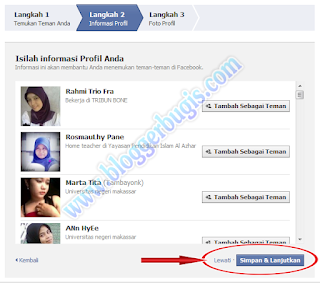
    5. Klik tombol "Tambahkan sebagai teman" lalu klik "SIMPAN DAN LANJUTKAN".

    MEMBUAT FACEBOOK
    Gambar 4 : Cara membuat akun facebook


    Halaman ini mungkin hanya terlihat jika nada mengisi nama sekolah anda pada step sebelumnya. Jika tidak, klik saja "Lewati".

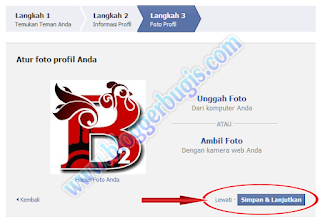
    6. Klik "Unggah Foto" untuk memasukkan gambar profil anda ke Facebook yang tersimpan di komputer atau tombol "Ambil Foto" jika anda ingin mengambil gambar langsung dari webcam lalu klik "SIMPAN DAN LANJUTKAN".

    MEMBUAT FACEBOOK
    Gambar 5 : Cara membuat akun facebook


    Sama seperti step sebelumnya, langkah ini juga bisa di lewati.

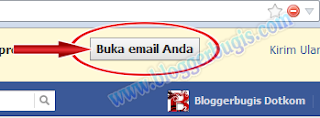
    7. Pada halaman berikutnya anda akan berada pada halaman beranda Facebook. Facebook anda sebenarnya sudah jadi, tapi anda harus melengkapi pendaftaran dengan melakukan konfirmasi. Pada halaman ini, klik tombol "Buka Email Anda".

    MEMBUAT FACEBOOK
    Gambar 6 : Cara membuat akun facebook


    8. Anda akan di arahkan ke halaman email pada tab baru browser yang anda gunakan mendaftar di facebook pada step pertama. Masukkan Username dan Password email anda untuk membuka email anda.

    9. Buka kotak masuk / Inbox email anda. Anda akan melihat email dari Facebook. Klik email facebook tersebut lalu klik tombol "LENGKAPI PENDAFTARAN" yang ada di dalamnya.

    MEMBUAT FACEBOOK
    Gambar 7 : Cara membuat akun facebook


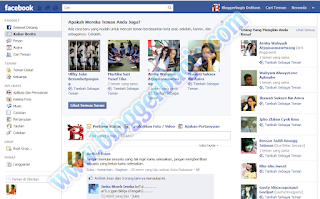
    10. Pada halaman yang terbuka di tab baru, anda akan langsung masuk ke Facebook dan pendaftaran selesai.
    MEMBUAT FACEBOOK
    Gambar 8 : Cara membuat akun facebook


    Facebook anda sudah jadi. Klik nama atau foto profil anda yang ada di sudut kanan atas untuk mulai mengatur profil facebook anda, tidak mau juga ga' pa pa cara membuat facebook, cara mendaftar di facebook, cara membuat akun facebook, panduan cara membuat dan mendaftar di facebook, buat fb, cara buat fb, daftar fb, mendaftar di fb.
    Gunakan kotak cari untuk mulai mencari teman dengan mengetikkan nama orang yang anda cari pada kotak tersebut. Untuk yang lainnya,.. silahkan pelajari sendiri atau baca artikel Blogger Bugis yang lain....

    Semoga bermanfaat...

    Membuat Slider Image Otomatis Joss Banget

    Tutorial ini menjawab pertanyaan dari teman debbie irlando manurung alias Zondim, meminta untuk dibuatkan tutorial slider yang ada di Johny Ganteng Banget. Template yang dipakai di blog itu nantinya juga akan saya share, cuma sekarang lagi massa sibuk nguli jadi nanti aja kalau sudah luang waktunya. Ada beberapa template yang nantinya akan saya share tapi kali ini saya buat sederhana, dengan sedikit menggunakan javascript, ya yang pasti lebih enteng dari biasanya. Oke kembali ke tutorial yang akan saya buat, kali ini saya akan membahas tentang cara membuat slider image otomatis sederhana yang akan menampilkan postingan terbaru Anda.

    image slider otomatis


    Slider ini hanya memakai innerfade jquery dan cycle jquery plugin untuk melembutkan perpindahan content slider (bener nggak ya...?), pengertian Innerfade jquery kira-kira seperti ini :
    InnerFade is a small plugin for the jQuery-JavaScript-Library. It's designed to fade you any element inside a container in and out.

    These elements could be anything you want, e.g. images, list-items, divs. Simply produce your own slideshow for your portfolio or advertisings. Create a newsticker or do an animation.
    Wah malah bingung sendiri saya mas/mbak maklum Inggris saya dapat 6 dulu waktu sekolah, langsung saja pada cara pembuatannya :
    1. Login ke blogger dengan akun Anda
    2. Setelah itu pilih blog yang ingin anda tambahkan slider ini.
    3. Masuk ke template >> Edit HTML, kemudian centang expand widget templates
    4. Untuk berjaga-jaga jika terjadi kesalahan dalam pengeditan nantinya, sebaiknya backup dulu template anda.
    5. Setelah semua langkah diatas anda lakukan, letakkan kode berikut ini diatas kode ]]></b:skin> :
      #featuredSlider {background:#eee;float:left;margin:0; padding:0 0 10px; width:640px; position:relative;color:#666;border-bottom:1px solid #c3c3c3}
      #featuredSlider .featured-thumb {float:left; margin:10px; padding:0px;}
      #featuredSlider .container {height:226px; margin:0 10px 0 0;overflow:hidden; position:relative;}
      .featuredTitle{padding-top:10px;font:16px Oswald;text-shadow:1px 1px 1px #ccc;}
      .featuredTitle a{color:#f7441a}
      .featuredTitle a:hover{color:#000}
      .navigation {position:relative;bottom:23px;float:right;overflow:hidden;}
      ul.pagination {list-style-type:none; margin:0 auto; padding:0;}
      ul.pagination a { float:left; margin:0 5px; display:inline; }
      ul.pagination a { display:block;width:12px; padding-top:12px; height:0; overflow:hidden; background-image:url(https://blogger.googleusercontent.com/img/b/R29vZ2xl/AVvXsEgRhQsZP99X8VNMnSNR4_sAwiXqnYcNRDwICrSA3f2usqL7O48nxZAPvk6YIbuCjoOnN7voWPjmJJqgydALHKztsXa3Rrmsmn5j07sk1pgFDHLZZYhN9TFpNmktGq8tbqCToz3Svnz0WJ8/s1600/slider+pagination.png); background-position:0 0; background-repeat:no-repeat; }
      ul.pagination a:hover { background-position:0 -12px; }
      ul.pagination a:hover { background-position:0 -12px; }
      ul.pagination a.activeSlide { background-position:0 -12px }
      a.readmore {float:left;border:1px solid #444;background:#585858 url(https://blogger.googleusercontent.com/img/b/R29vZ2xl/AVvXsEg4j5asf-kDZWyamiplB5NOm3nd6sxBCpGRjq7fDDPKG-ncqn3cNJlQcDm6dyKsaZsKtqMSlKCmFBHQiTRV02FxpdTCwD2CJb9-uRoTlQM6Xj8fonye4RMtf3Qm4QJRHIJDEWGdl_f88Sk/s1600/fade.png) repeat-x top;display:block;;font:bold 12px Arial;text-shadow: -1px -1px 0 #333;margin:10px 0 0 0;padding:4px 10px;color:#eee;-webkit-border-radius:3px;-moz-border-radius:3px;
      border-radius:3px;-webkit-box-shadow: 0px 1px 1px 0px rgba(0, 0, 0, 0.5);-moz-box-shadow: 0px 1px 1px 0px rgba(0, 0, 0, 0.5);box-shadow: 0px 1px 1px 0px rgba(0, 0, 0, 0.5);}
      a.readmore:hover {color:#ff0}
      Perhatikan kode warna biru diatas, itu adalah lebar dan tinggi slider pada demo yang saya buat, silahkan Anda sesuaikan dengan ukuran template Anda.
    6. Langkah selanjutnya masih pada posisi Edit HTML, masukkan kode berikut ini diatas kode </head> :
      <script src='http://ajax.googleapis.com/ajax/libs/jquery/1.7.2/jquery.min.js' type='text/javascript'/>
      <script src='https://masolis-javascript.googlecode.com/svn/trunk/jquery.innerfade.js' type='text/javascript'/>
      <script src='https://masolis-javascript.googlecode.com/svn/trunk/cycle.js' type='text/javascript'/>
      <script type='text/javascript'>
      //<![CDATA[
      imgr = new Array();
      imgr[0] = "https://blogger.googleusercontent.com/img/b/R29vZ2xl/AVvXsEhgH2T91kln3QWgb8Lv_JVAnsvwyZtwzOeACqKR4qhOuG8SnHwKVWcV8Iog-epU-KLH9qqOu7PQjHMi66nBcml-Bi2p9Vq4LXQod82_H8VQ-lIeL5_APpbAr97jzg0zGhfnONqKUrGake4/s1600/no+image.jpg";
      showRandomImg = true;
      aBold = true;
      summaryPost = 150;
      summaryTitle = 25;
      numposts  = 7;

      function removeHtmlTag(strx,chop){var s=strx.split("<");for(var i=0;i<s.length;i++){if(s[i].indexOf(">")!=-1){s[i]=s[i].substring(s[i].indexOf(">")+1,s[i].length)}}s=s.join("");s=s.substring(0,chop-1);return s}

      function showrecentposts(json) {
      j = (showRandomImg) ? Math.floor((imgr.length+1)*Math.random()) : 0;
      img  = new Array();
          document.write('<div class="slides">')
      if (numposts <= json.feed.entry.length) {
      maxpost = numposts;
      }
      else
             {
        maxpost=json.feed.entry.length;
        }
        for (var i = 0; i < maxpost; i++) {
          var entry = json.feed.entry[i];
          var posttitle = entry.title.$t;
      var pcm;
          var posturl;
          if (i == json.feed.entry.length) break;
          for (var k = 0; k < entry.link.length; k++) {
            if (entry.link[k].rel == 'alternate') {
              posturl = entry.link[k].href;
              break;
            }
          }

      for (var k = 0; k < entry.link.length; k++) {
            if (entry.link[k].rel == 'replies' && entry.link[k].type == 'text/html') {
              pcm = entry.link[k].title.split(" ")[0];
              break;
            }
          }

          if ("content" in entry) {
            var postcontent = entry.content.$t;}
          else
          if ("summary" in entry) {
            var postcontent = entry.summary.$t;}
          else var postcontent = "";
         
          postdate = entry.published.$t;

      if(j>imgr.length-1) j=0;
      img[i] = imgr[j];

      s = postcontent ; a = s.indexOf("<img"); b = s.indexOf("src=\"",a); c = s.indexOf("\"",b+5); d = s.substr(b+5,c-b-5);

      if((a!=-1)&&(b!=-1)&&(c!=-1)&&(d!="")) img[i] = d;

      //cmtext = (text != 'no') ? '<i><font color="'+acolor+'">('+pcm+' '+text+')</font></i>' : '';


      var month = [1,2,3,4,5,6,7,8,9,10,11,12];
      var month2 = ["Jan","Feb","Mar","Apr","May","Jun","Jul","Aug","Sep","Oct","Nov","Dec"];

      var day = postdate.split("-")[2].substring(0,2);
      var m = postdate.split("-")[1];
      var y = postdate.split("-")[0];

      for(var u2=0;u2<month.length;u2++){
      if(parseInt(m)==month[u2]) {
      m = month2[u2] ; break;
      }
      }

      var trtd = '<div><p class="featured-thumb"><a href="'+posturl+'"><img width="340" height="212" src="'+img[i]+'"/></a></p><div class="featuredTitle"><a href="'+posturl+'">'+posttitle+'</a></div><p>'+removeHtmlTag(postcontent,summaryPost)+'... </p><a href="'+posturl+'" class="readmore">Read more &#187;</a></div>';
      document.write(trtd);


      j++;
      }
          document.write('</div>')
      }

      //]]>
      </script>
      Keterangan :
      Perhatikan URL script warna merah diatas, itu adalah kode script jQuery.min.js seri terbaru yang saya gunakan untuk membuat slider ini. Jika pada template Anda sudah terdapat jQuery.min.js walaupun serinya berbeda, kode warna merah diatas tidak perlu lagi Anda masukkan. Cukup satu jQuery.min.js yang ada di template, terserah mau seri berapa, kalau bisa versi yang terbaru.
      Kode warna biru : 7 adalah jumlah slider yang ditampilkan. Sedangkan angka 340 dan 212 adalah panjang dan lebar image yang ada di slider.
    7. Langkah selanjutnya adalah memanggil slider tersebut agar muncul di blog kita. Cari kode <div id='main-wrapper'>, kemudian letakkan kode berikut ini dibawahnya :
      <b:if cond='data:blog.pageType != &quot;item&quot;'>
      <div id='featuredSlider'>
      <div class='container'>
      <script>
      document.write(&quot; &lt;script src=\&quot;/feeds/posts/default/-/sport?max-results=&quot;+numposts+&quot;&amp;orderby=published&amp;alt=json-in-script&amp;callback=showrecentposts\&quot;&gt;&lt;\/script&gt;&quot;);
      </script>
      <div class='navigation'>
      <ul class='pagination'/>     <script>
      $(&#39;.slides&#39;).cycle({
      fx:     &#39;fade&#39;,
      speed:  &#39;slow&#39;,
      timeout: 3000,
      pager:  &#39;.pagination&#39;
      });
      </script>
      </div> </div> <!--end .container-->
      </div>
      </b:if>
      Jika Anda ingin menampilkan slider per kategori atau label tinggal ditambahkan saja kode diatas :
      /feeds/posts/default?max-results
      Menjadi :
      /feeds/posts/default/-/your label?max-results
      Silahkan ganti "your label" dengan kategori yang ingin Anda tampilkan pada slider.
    8. Terakhir, save templates dan lihat hasilnya. 
    Itu tadi tutorial membuat Slider image otomatis joss banget yang ada pada Johny Ganteng Banget, jika masih kurang jelas silahkan tinggalkan pesan di kotak komentar. Selamat sahur dan semoga bermanfaat.

    Membuat Widget Artikel Terbaru Joss Banget

    Tutorial kali ini menjawab pertanyaan dari teman blogger Haz Issac pada artikel membuat widget label tertentu dengan thumbnail satu, mengenai membuat recent Post atau artikel terbaru dengan fungsi Previous dan next seperti yang Anda lihat di single post blog Johny Template. Langsung saja karena hari sudah malam dan besok pagi mesti sahur, bisa-bisa nggak bisa bangun. Dibawah ini screenshotnya dan silahkan klik demo untuk melihat lebih jelas.

    recent post maskolis


    1. Login ke blogger dengan akun Anda
    2. Setelah itu pilih blog yang ingin anda tambahkan widget ini.
    3. Masuk ke template >> Edit HTML, kemudian centang expand widget templates
    4. Untuk berjaga-jaga agar tidak terjadi kesalahan dalam pengeditan nantinya, backup dulu template anda.
    5. Setelah semua langkah diatas anda lakukan, letakkan kode berikut ini diatas kode ]]></b:skin> :
      #mas-terbaru{border:1px solid #585858;width:100%;margin:0 auto}
      #terbaru{margin:0px}
      .mas-elemen{border:1px solid #ccc;margin:5px 0;padding:5px;height:79px}
      .mas-elemen img{background:#999;padding:4px;float:left;height:70px;margin-right:8px;width:70px}
      .mas-elemen h6,.mas-elemen h6 a{font-size:12px!important;font-weight:700!important;margin:0;color:#111}
      .mas-elemen:hover{background-color:#c3c3c3}
      .mas-elemen p{font:14px PT Sans Narrow;text-align:justify;color:#555;line-height:14px;margin:5px 0}
      #mas-loading{color:#888;font-family:Tahoma;font-size:100px;letter-spacing:-10px;text-align:center;text-shadow:-5px 0 1px #444;background:#141414 url(https://blogger.googleusercontent.com/img/b/R29vZ2xl/AVvXsEhyNUAdhI-rhNQTSwvcyGQPQn3qUCBfuGqkUbgvl_-C1xlpxalzsJHNwyFKJ4CHBVOoFdy9T_UZQPvC_dh9mD5X4ww91Rx2p1mXPYUSh9QBQB8sCBreAit4tRxGZi6bvSIE0b07QsLcR7M/s1600/loading.gif) no-repeat 50% 50%;height:470px;border:1px solid #c3c3c3}
      #mas-navigasifeed{border:1px solid #c3c3c3;color:#bbb;font-family:Verdana;font-size:12px;text-align:center;margin:0px}
      #mas-navigasifeed:hover{background-color:#c3c3c3}
      #mas-navigasifeed a{color:#141414!important;font-family:Tahoma!important;font-size:12px!important;font-weight:400!important;display:block;padding:5px 10px}
      #mas-navigasifeed span{padding:5px 10px}
      #mas-navigasifeed .next{float:right}
      #mas-navigasifeed .previous{float:left}
      #mas-navigasifeed .home{text-align:center}
      #mas-navigasifeed a:hover,#mas-navigasifeed span.noactived{color:transparant!important}
      Perhatikan tulisan warna biru diatas, itu adalah lebar dan tinggi thumbnail image.
    6. Selanjutnya masih pada posisi Edit HTML, masukkan kode berikut ini diatas kode </head> :
      <script type='text/javascript'>
      //<![CDATA[
      var numfeed = 5;
      var startfeed = 0;
      var urlblog = "http://johny-gantengbanget.blogspot.com/";
      var charac = 100;
      var urlprevious, urlnext;

      function maskolisfeed(johny,banget){
      var showfeed = johny.split("<");
      for(var i=0;i<showfeed.length;i++){
      if(showfeed[i].indexOf(">")!=-1){
      showfeed[i] = showfeed[i].substring(showfeed[i].indexOf(">")+1,showfeed[i].length);
      }
      }
      showfeed =  showfeed.join("");
      showfeed = showfeed.substring(0,banget-1);
      return showfeed;
      }
      function showterbaru(json) {
      var entry, posttitle, posturl, postimg, postcontent;
      var showblogfeed = "";
      urlprevious = "";
      urlnext = "";
      for (var k = 0; k < json.feed.link.length; k++) {
      if (json.feed.link[k].rel == 'previous') {
      urlprevious = json.feed.link[k].href;
      }
      if (json.feed.link[k].rel == 'next') {
      urlnext = json.feed.link[k].href;
      }
      }
      for (var i = 0; i < numfeed; i++) {
      if (i == json.feed.entry.length) { break; }
      entry = json.feed.entry[i];
      posttitle = entry.title.$t;
      for (var k = 0; k < entry.link.length; k++) {
      if (entry.link[k].rel == 'alternate') {
      posturl = entry.link[k].href;
      break;
      }
      }
      if ("content" in entry) {
      postcontent = entry.content.$t;
      } else if ("summary" in entry) {
      postcontent = entry.summary.$t;
      } else {
      postcontent = "";
      }
      if ("media$thumbnail" in entry) {
      postimg = entry.media$thumbnail.url;
      } else {
      postimg = "https://blogger.googleusercontent.com/img/b/R29vZ2xl/AVvXsEhgH2T91kln3QWgb8Lv_JVAnsvwyZtwzOeACqKR4qhOuG8SnHwKVWcV8Iog-epU-KLH9qqOu7PQjHMi66nBcml-Bi2p9Vq4LXQod82_H8VQ-lIeL5_APpbAr97jzg0zGhfnONqKUrGake4/s1600/no+image.jpg";
      }
      showblogfeed += "<div class='mas-elemen'>";
      showblogfeed += "<a href='" + posturl + "' target='_blank'><img src='" + postimg + "' /></a>";
      showblogfeed += "<h6><a href='" + posturl + "'>" + posttitle + "</a></h6>";
      showblogfeed += "<p>" + maskolisfeed(postcontent,charac) + "...</p>";
      showblogfeed += "</div>";
      }
      document.getElementById("terbaru").innerHTML = showblogfeed;
      showblogfeed = "";
      if(urlprevious) {
      showblogfeed += "<a href='javascript:navigasifeed(-1);' class='previous'>&#9668; Previous</a>";
      } else {
      showblogfeed += "<span class='noactived previous'>&#9668; Previous</span>";
      }
      if(urlnext) {
      showblogfeed += "<a href='javascript:navigasifeed(1);' class='next'>Next &#9658;</a>";
      } else {
      showblogfeed += "<span class='noactived next'>Next &#9658;</span>";
      }
      showblogfeed += "<a href='javascript:navigasifeed(0);' class='home'>Home</a>";
      document.getElementById("mas-navigasifeed").innerHTML = showblogfeed;
      }

      function navigasifeed(url){
      var p, parameter;
      if(url==-1) {
      p = urlprevious.indexOf("?");
      parameter = urlprevious.substring(p);
      } else if (url==1) {
      p = urlnext.indexOf("?");
      parameter = urlnext.substring(p);
      } else {
      parameter = "?start-index=1&max-results=" + numfeed + "&orderby=published&alt=json-in-script"
      }
      parameter += "&callback=showterbaru";
      incluirscript(parameter);
      }
      function incluirscript(parameter) {
      if(startfeed==1) {removerscript();}
      document.getElementById("terbaru").innerHTML = "<div id='mas-loading'></div>";
      document.getElementById("mas-navigasifeed").innerHTML = "";
      var archievefeed = urlblog + "/feeds/posts/default"+ parameter;
      var terbaru = document.createElement('script');
      terbaru.setAttribute('type', 'text/javascript');
      terbaru.setAttribute('src', archievefeed);
      terbaru.setAttribute('id', 'MASLABEL');
      document.getElementsByTagName('head')[0].appendChild(terbaru);
      startfeed = 1;
      }
      function removerscript() {
      var elemen = document.getElementById("MASLABEL");
      var parent = elemen.parentNode;
      parent.removeChild(elemen);
      }
      onload=function() { navigasifeed(0); }
      //]]>
      </script>
      Keterangan :
      var numfeed = 5; >> Jumlah Artikel terbaru yang ditampilkan pada widget
      var urlblog = "http://johny-gantengbanget.blogspot.com/"; >> ganti dengan URL blog Anda
      var charac = 100; >> Jumlah karakter atau huruf pada setiap post.
    7. Setelah itu save templates, kemudian menuju ke layout pilih kotak yang akan ditambahkan widget ini. Klik add gadget >> HTML/Javascript masukkan kode berikut ini kedalamnya :
      <div id="terbaru"></div>
      <div id="mas-navigasifeed"></div>
      Terakhir save dan lihat hasilnya.
    Sekian tutorial membuat widget artikel terbaru dengan fungsi previous dan next kali ini, jika masih ada yang kurang jelas silahkan tinggalkan komentar di bawah. Selamat mencoba dan semoga bermanfaat..... zzzzzzzzzzzzzzzzzzzzzzzzzzzzzzzzzz

    Pengumuman Penting Bagi Pengguna Template

    Kurang lebih pukul 9 malam lewat 15 menit saya baru sampai di rumah, sambil menunggu tukang nasi goreng lewat saya buka blog yang praktis selama bulan puasa dan menjelang Lebaran jarang sekali saya buka, paling sekedar approve komen yang masuk dan dijawab kalau memang perlu. Saya kaget ketika salah satu teman blogger Jeha komentar di salah satu artikel, memberitahukan kalau banyak javascript yang tidak berfungsi pada banyak template yang saya buat. Langsung saya menuju ke akun Google Code... dan ternyata akun Google Code saya kena banned ... nasib.

    google code maskolis

    Ini untuk kedua kalinya akun Google Code saya kena banned, waktu saya cek di email hanya ada pemberitahuan bahwa saya menyalahi aturan yang sudah ditetapkan pihak developer. Selama ini saya merasa hanya menggunakan situs tersebut untuk menyimpan Javascript untuk membuat template dan tidak pernah disalahgunakan untuk hal lain yang merugikan. Tapi sudahlah, untung semua javascript yang saya simpan disana sudah saya backup di komputer, jadi tinggal bikin akun baru terus upload lagi semua Javascript yang dipakai.

    Untuk itu pada kesempatan ini, saya sebagai pengelola blog Creating Website menyampaikan permintaan maaf yang sebesar-besarnya atas ketidaknyamanan ini. Bagi teman-teman blogger pengguna template hasil kreasi saya, silahkan untuk men-download ulang template yang dipakai. Semua template sudah saya renovasi, dan semua Javascript lama yang saya pakai sudah saya migrasikan ke akun Google Code yang baru. Jika Anda sudah terlanjur memodifikasi template tersebut dan keberatan jika harus upload ulang, silahkan dicari saja URL Javascript yang berawalan seperti dibawah ini :
    http://kauman.googlecode.com/files/......................... js
    Setelah ketemu Anda download template yang dipakai, kemudian ganti semua URL Javascript seperti diatas (ganti semua, jika ada 2 atau 3) dengan URL script yang sudah saya perbaharui, contohnya seperti ini :
    http://kauman.googlecode.com/files/jcarousellite.js
    Kemudian cari kode URL script dengan akhiran jcarousellite.js Anda ganti dengan URL script yang baru dengan akhiran yang sama, yaitu :
    http://johny-template.googlecode.com/files/jcarousellite.js
    Demikian juga dengan URL script yang lain. Jika Anda ingin lebih aman saya sarankan untuk menyimpan semua URL javascript yang ada pada template yang Anda pakai di tempat penyimpanan Google Code Anda sendiri, jika ada yang belum jelas bagaimana cara menyimpan script di Google Code Anda bisa baca tutorialnya disini tentang mengatasi masalah loading blog.

    Yang kedua saya juga mohon maaf jika banyak pertanyaan yang masuk dan belum sempat terbalas, seperti yang sudah saya ceritakan di awal artikel ini, setiap hari saya seperti itu berangkat pagi pulang malam, jadi tidak sempat untuk mengurusi blog seperti bulan-bulan sebelumnya, maklum saya hanya pegawai rendahan di kantor jadi menjelang Lebaran ngejar setoran yang pasti. Insya Allah setelah kesibukan di dunia nyata sudah kembali normal, saya akan berikan semua yang terbaik untuk teman-teman blogger semua terutama pengunjung setia blog ini.

    Demikian pengumuman untuk pengguna template Creating Website yang baik, semoga dapat dimengerti. Semua yang terjadi bukan karena kesengajaan, dan saya terus berupaya agar para pengguna nyaman dan tidak terjadi sesuatu yang fatal dalam penggunaan template. Jika di antara teman-teman ada yang menemukan Javascript yang mati atau tidak bisa dipakai silahkan lakukan pemberitahuan secepatnya  ke saya di kotak komentar, sekian selamat malam dan selamat menjalankan ibadah puasa.

    Langsung saja menuju artikel template yang dipakai, perhatikan "update templates" yang telah saya tambahkan pada bagian bawah artikel.

    ATTENTION :
    There's an update in all of my templates, just re-download your template that you used if you have any problem in some features.

    Langsung saja menuju artikel template yang dimaksud sudah ada updates terbaru untuk semua javascript, sekarang saya simpan di Google code menggunakan sistem Subversion dengan software TortoiseSVN, lebih aman

    Pengumuman Terbaru

    Kerja Online Modal sepuluhribu saja


    Bisnis online modal 10 ribu - Sejak mengenal bisnis online atau kerja internet, ini adalah bisnis online dengan modal paling murah yang pernah saya temukan. Dengan hanya modal Rp.10.000,- Hasil yang dijanjikan sebesar Rp. 1.351.513.600. Untuk anda yang sudah lama menggeluti bisnis online, hal ini mungkin terdengar biasa saja di telinga anda. Lain halnya dengan orang yang belum atau baru mengenal Bisnis Online. Kalimat tersebut terdengar seperti kalimat penipuan. Modal hanya sepuluhribu, tapi penghasilan 1 Miliar lebih, apa mungkin ???

    Bisnis MLM Online dan Bukan Online

    Bisnis ini sebenarnya lebih mirip atau bisa di sebut MLM karena untuk menghasilkan 1 miliar, kita harus mencari downline. Anda tidak suka MLM ? Saya juga... saya pernah rugi gara - gara MLM. Tapi itu dulu. Sekarang saya berubah fikiran karena Internet telah membuat bisnis Multilevel menjadi super gampang.

    Menurut hasil survey, pengguna internet di indonesia bertambah 6 Juta lebih setiap tahun. Ini adalah fakta yang akan menghilangkan anggapan tentang MLM bahwa orang terahir yang akan dirugikan karena nyatanya tidak ada orang terakhir ( selama dunia belum kiamat ). Selain itu, 6 juta orang baru merupakan prospek yang sangat bagus untuk memperoleh penghasilan.

    Kembali ke topik artikel yaitu bisnis modal sepuluhribu saja dapat hasil 1 M. Sebenarnya itu hanya ilustrasi jika kita mengajak 4 orang saja. Jika mengajak orang lebih banyak, silahkan hitung sendiri hasil yang di dapat. Ilustrasinya seperti ini : ( Klik gambar untuk memperbesar )

    sepuluhribu, sepuluh ribu, modal sepuluh ribu, bisnis online sepuluhribu


    Ilustrasi tersebut adalah semua member masing masing mengajak 4 orang sehingga matriks penuh. bagaimana jika matriks tidak penuh ? Tentu saja penghasilan akan berkurang. Misalnya, matriks hanya terisi 1/2 saja, berarti penghasilan juga hanya separuh dari 1 M. Mari kita berandai andai dengan pengandaian yang paling merugikan...

    Matriks hanya terisi 1/10 saja. Berarti penghasilan hanya 1M di bagi 10. Jumlahnya tentu saja masih jauh lebih banyak daripada modal awal yaitu Rp.10 ribu bukan ??? Jika anda punya 100 teman di facebook dan yang bersedia join hanya 40 orang saja. Itu artinya, ada 10 matriks karena masing masing matriks pengandaian adalah 4 orang downline.

    Selanjutnya, semua matriks hanya terisi 1/10 nya saja, berarti :

    1M ( penghasilan ) di bagi 10 ( % matriks yang terisi ) kemudian di kali 10 ( 40 orang di bagi 4 )

    Bagaimana jika anda mengajak lebih banyak orang, misalnya 100, 200, atau bahkan lebih ?

    Mengapa orang lain mau join ? Jawabannya mudah... Uang Rp.10.000,- saat ini bisa di katakan jumlah yang sangat sedikit untuk orang yang sering menggunakan internet. Coba katakan pada orang yang belum anda kenal dan sama sekali tidak mengenal anda. "Kamu mau menukar uangmu 10 Rb dengan sebuah mobil avanza tapi kamu harus berjalan 100 meter ? Kalau YA, berikan saya uangmu 10 ribu lalu ambil mobil saya yang jaraknya 1 Meter dari sini".

    90% kemungkinan orang tersebut pasti mau menukar uangnya dengan mobil avanza meskipun hanya yakin 20% tentang keberadaan mobil tersebut. Bagaiman jika dijanjikan 1M dan tentunya dengan perhitungan yang nyata ???

    Tangan saya sudah pegal mengetik. Jika anda tertarik, silahkan pelajari sendiri sistem bisnis modal sepuluhribu ini, klik DISINI. Kalau tertarik, langsung join saja... Pembayaran bisa dilakukan setelah daftar.

    Jika anda butuh bantuan bagaimana mencari downline denagn menggunakan blog, silahkan hubungi saya via Email kontact yang ada di blog ini.

    Iklan Internet Murah Efektif Berkualitas Indonesia

    Iklan internet murah efektif berkualitas Indonesia kini hadir untuk pembisnis internet Indonesia. Iklan internet murah efektif berkualitas Indonesia ini merupakan iklan kontesktual pertama Indonesia yang mendapat perhatiaan khusus pelaku bisnis di tanah air. Ini khabar baik untuk para netter Indonesia tidak hanya untuk para Advertiser, tapi juga untuk para web owner atau publisher untuk memanfaatkan program Pay Per click dari iklan internet murah efektif berkualitas Indonesia.

    Apa itu Situs Iklan Internet Murah Efektif Berkualitas Indonesia?

    Iklan kontesktual Indonesia pertama yang kita bicarakan disini adalah situs periklanan SITTI359. Situs periklanan kontesktual ini menganut system pencocokan content blog atau website dalam menempatkan iklan para advertiser. Hal ini sangat potensial dalam meningkatkan penjualan produk para advertiser alias pemasang iklan. Karena iklan advertiser akan tampil di blog atau website yang tepat, dan tentunya untuk target pembeli yang tepat pula. Jadi tentu saja situs periklanan SITTI359 merupakan situs iklan terbaik di Indonesia.

    Iklan internet murah efektif berkualitas Indonesia yang pertama dan terbaik ini menjadi penyegaran baru untuk memasarkan produk advertiser alias pemasang iklan dengan tepat. Tidak menyakal jika hal ini akan membuat bisnis para pengiklan menjadi extra large dengan beriklan di iklan internet murah efektif berkualitas Indonesia ini.

    Keuntungan beriklan di iklan internet murah efektif berkualitas Indonesia ini akan menghematkan biaya dan waktu para advertiser alias pemasang iklan dibandingkan dengan beriklan di televisi, surat kabar atau radio. Dengan biaya kecil iklan advertiser akan di tempatkan pada situs yang tepat dan dapat dilihat oleh lebih dari 500 juta pengunjung internet setiap harinya di seluruh Indonesia. Ini merupakan keuntungan besar beriklan di iklan internet murah efektif berkualitas Indonesia ini.

    Untuk memberi ilustrasi bagaimana iklan internet murah efektif berkualitas Indonesia sangat cocok untuk Anda silahkan simak video berikut ini:


    Demikianlah informasi tentang situs Iklan Internet Murah Efektif Berkualitas Indonesia ini semoga memberi khasanah untuk Anda. Terimakasih sudah berkunjung ke Blogger Bugis dan Salam Sukses untuk Anda.

    iklan internet murah efektif berkualitas Indonesia